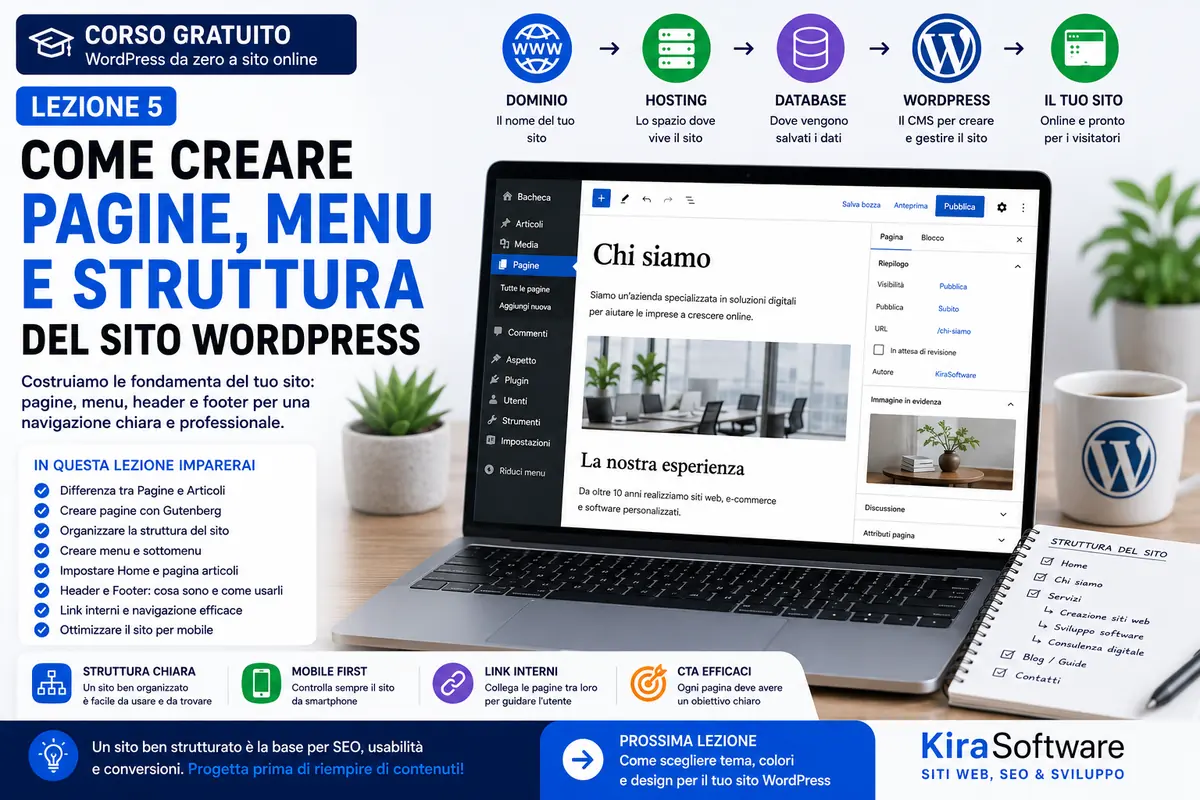
Lezione 5: iniziamo a costruire il nostro vero sito WordPress
Nelle lezioni precedenti abbiamo preparato tutto ciò che serve per arrivare a questo momento.
Abbiamo:
- Scelto dominio e hosting
- Capito come funzionano i DNS
- Installato WordPress
- Configurato le impostazioni principali
- Verificato HTTPS
- Creato un primo backup
Adesso smettiamo di lavorare soltanto sull’infrastruttura.
In questa quinta lezione del corso gratuito KiraSoftware sulla creazione di siti WordPress inizieremo a costruire realmente il nostro sito.
Impareremo a creare:
- Pagine
- Struttura del sito
- Menu
- Home Page
- Pagina Chi siamo
- Pagina Servizi
- Contatti
- Gerarchie tra contenuti
- Header e Footer
E inizieremo a utilizzare Gutenberg, l’editor a blocchi di WordPress.
Prima di creare pagine: ricordiamo l’obiettivo del sito
Nella prima lezione abbiamo stabilito che non dobbiamo iniziare dalla grafica.
Prima dobbiamo sapere cosa deve fare il sito.
Per il nostro progetto immaginiamo un’azienda che vuole:
ricevere richieste di informazioni e preventivi attraverso il sito.
Quindi la struttura deve aiutare l’utente a comprendere:
- Chi è l’azienda
- Cosa offre
- Perché dovrebbe sceglierla
- Come può contattarla
Questo sarà il criterio con cui costruiremo le pagine.
1. Pagine e articoli non sono la stessa cosa
WordPress distingue principalmente tra:
Pagine
e:
Articoli
Entrambi contengono contenuti, ma vengono utilizzati normalmente con finalità differenti.
Le pagine
Le pagine vengono generalmente utilizzate per contenuti relativamente stabili.
Per esempio:
- Home
- Chi siamo
- Servizi
- Contatti
- Privacy Policy
Gli articoli
Gli articoli vengono normalmente utilizzati per contenuti pubblicati nel tempo.
Per esempio:
- Guide
- News
- Approfondimenti
- Tutorial
- Aggiornamenti
Il corso che stai leggendo, ad esempio, può essere pubblicato sotto forma di articoli WordPress.
2. Perché questa distinzione è importante?
Immagina di utilizzare gli articoli per creare:
- Home
- Chi siamo
- Contatti
Potresti farlo tecnicamente.
Ma non sarebbe la struttura più logica.
Le pagine rappresentano meglio le sezioni istituzionali e commerciali del sito.
Gli articoli sono invece perfetti per il blog e la knowledge base.
Iniziare con una struttura coerente rende più semplice:
- Gestire il sito
- Organizzare il menu
- Fare SEO
- Collegare i contenuti
- Espandere il progetto
3. Creiamo la prima pagina WordPress
Accedi alla dashboard.
Vai su:
Pagine → Aggiungi nuova
Vedrai l’editor WordPress.
Inserisci come
titolo:
Chi siamo
WordPress creerà automaticamente la struttura della pagina.
Non pubblicarla ancora se stai facendo pratica.
Puoi salvarla come bozza.
4. Iniziamo a conoscere Gutenberg
L’editor di WordPress utilizza il concetto di blocchi.
Ogni elemento della pagina può essere rappresentato da un blocco.
Per esempio:
- Paragrafo
- Titolo
- Immagine
- Pulsante
- Elenco
- Citazione
- Colonne
- Tabella
- Cover
- Separatore
Questo permette di costruire una pagina aggiungendo e organizzando elementi.
5. Come aggiungere un blocco
All’interno dell’editor puoi utilizzare il pulsante:
+
per aggiungere un nuovo blocco.
Prova ad aggiungere:
Paragrafo
Scrivi:
Siamo un'azienda specializzata in servizi professionali per imprese e privati.
Poi aggiungi:
Titolo
e scrivi:
La nostra esperienza
Hai appena creato due elementi differenti della pagina.
6. Non usare i titoli solo per cambiare dimensione del testo
Questo è un errore molto comune.
Gli heading:
- H1
- H2
- H3
- H4
- H5
- H6
non servono semplicemente per fare testo più grande.
Rappresentano una gerarchia del contenuto.
Una struttura corretta
Potremmo avere:
H1: Chi siamo
H2: La nostra esperienza
H2: Il nostro metodo
H3: Analisi iniziale
H3: Progettazione
H2: Perché scegliere noi
Questo aiuta sia l’utente sia i motori di ricerca a comprendere la struttura della pagina.
7. Dove si trova l’H1?
Normalmente il titolo principale della pagina rappresenta il suo H1.
Per esempio:
Chi siamo
oppure:
Creazione siti web professionali
Non serve quindi aggiungere casualmente altri H1 all’interno della pagina.
Per le sezioni utilizzeremo principalmente:
H2
e:
H3
8. Creiamo la struttura principale del sito
Per il nostro progetto aziendale possiamo iniziare con:
- Home
- Chi siamo
- Servizi
- Blog
- Contatti
Questa è una buona base.
Ma possiamo migliorarla.
Supponiamo che l’azienda offra tre servizi importanti:
- Siti web
- Sviluppo software
- Consulenza digitale
Potremmo creare:
Servizi
e poi pagine dedicate:
Creazione siti web
Sviluppo software
Consulenza digitale
9. Perché creare una pagina per ogni servizio?
Immagina una pagina chiamata:
Servizi
con tre righe:
Creiamo siti web, software e offriamo consulenza.
Non offre molte informazioni.
Una pagina dedicata a:
Creazione siti web
può invece spiegare:
- Cosa comprende il servizio
- A chi è rivolto
- Come lavoriamo
- Quanto può costare
- Quali vantaggi offre
- Come richiedere informazioni
Questo migliora sia l’esperienza dell’utente sia la capacità del sito di rispondere a ricerche specifiche.
10. Disegniamo la struttura del sito
Possiamo immaginare:
HOME
CHI SIAMO
SERVIZI
├── CREAZIONE SITI WEB
├── SVILUPPO SOFTWARE
└── CONSULENZA DIGITALE
BLOG
CONTATTI
Questa è la nostra architettura informativa.
Prima di iniziare a costruire tutte le pagine, disegnala.
Puoi farlo anche su un semplice foglio.
11. Creiamo la Home Page
Vai su:
Pagine → Aggiungi nuova
Titolo:
Home
La Home deve comunicare rapidamente cosa offre l’attività.
Non iniziare con frasi vaghe come:
Innoviamo il futuro attraverso esperienze digitali straordinarie.
Potrebbe significare qualsiasi cosa.
Meglio qualcosa di chiaro.
Per esempio:
Realizziamo siti web e software personalizzati per aziende.
L’utente deve capire velocemente dove si trova.
12. Una possibile struttura della Home Page
Potremmo utilizzare:
Hero
Titolo principale.
Descrizione.
Pulsante di contatto.
Servizi
Presentazione dei servizi principali.
Chi siamo
Breve presentazione dell’azienda.
Perché sceglierci
Principali vantaggi.
Progetti
Lavori realizzati.
Articoli
Ultime guide del blog.
Call To Action
Invito a richiedere informazioni.
Contatti
Recapiti principali.
Questa è soltanto una struttura di esempio.
Ogni progetto deve essere adattato agli obiettivi reali.
13. Cos’è una Hero Section?
La Hero Section è la parte iniziale molto visibile della pagina.
Generalmente contiene:
- Titolo
- Sottotitolo
- Immagine
- Call To Action
Per esempio:
Siti web professionali per aziende che vogliono crescere online
e sotto:
Progettiamo siti veloci, responsive e ottimizzati per trasformare visitatori in potenziali clienti.
Pulsante:
Richiedi un preventivo
Questa sezione deve comunicare immediatamente il valore della pagina.
14. Cos’è una Call To Action?
Una Call To Action, spesso abbreviata in CTA, invita l’utente a compiere un’azione.
Per esempio:
- Richiedi un preventivo
- Contattaci
- Prenota una consulenza
- Scopri il servizio
- Scarica la guida
Una pagina commerciale dovrebbe avere un obiettivo chiaro.
Non vogliamo che l’utente arrivi in fondo chiedendosi:
E adesso cosa faccio?
15. Come creare un pulsante con Gutenberg
Nell’editor aggiungi il blocco:
Pulsanti
Inserisci:
Richiedi un preventivo
Poi collega il pulsante alla pagina:
Contatti
oppure al modulo di richiesta.
Non aggiungere pulsanti senza destinazione.
Ogni CTA deve portare da qualche parte.
16. Creiamo la pagina Chi siamo
La pagina Chi siamo non dovrebbe essere semplicemente:
Siamo nati nel 2010 e amiamo il nostro lavoro.
Può aiutare a costruire fiducia.
Puoi includere:
- Chi siete
- Esperienza
- Metodo
- Valori
- Team
- Competenze
- Certificazioni
- Clienti
- Progetti
Scrivi pensando al cliente
Non raccontare soltanto la storia dell’azienda.
Spiega anche:
perché questa esperienza è utile al cliente.
Per esempio:
Abbiamo sviluppato oltre 100 progetti digitali.
può diventare:
L'esperienza maturata su oltre 100 progetti ci permette di individuare rapidamente soluzioni adatte alle esigenze del cliente.
17. Creiamo la pagina Servizi
La pagina:
Servizi
può funzionare come panoramica.
Potremmo inserire:
Creazione siti web
Descrizione breve.
Pulsante:
Scopri il servizio
Sviluppo software
Descrizione breve.
Pulsante:
Scopri il servizio
Consulenza digitale
Descrizione breve.
Pulsante:
Scopri il servizio
Ogni pulsante porta alla pagina specifica.
18. La pagina singolo servizio
Prendiamo:
Creazione siti web
Una struttura possibile potrebbe essere:
H1: Creazione siti web professionali
H2: Siti web progettati per la tua attività
H2: Cosa comprende il servizio
H3: Web design
H3: Responsive
H3: SEO
H3: Performance
H2: Come lavoriamo
H2: Quanto costa
H2: Le domande più comuni
H2: Richiedi un preventivo
Questa è una pagina molto più utile di una semplice descrizione da tre righe.
19. Creiamo la pagina Contatti
La pagina Contatti dovrebbe essere semplice.
Inserisci almeno:
- Nome azienda
- Telefono
- Eventuale indirizzo
- Orari
- Modulo contatti
Non costringere l’utente a cercare i recapiti.
Un modulo troppo lungo può ridurre i contatti
Se vuoi ricevere una semplice richiesta di informazioni, evita moduli con venti campi.
Potrebbero bastare:
- Nome
- Telefono opzionale
- Messaggio
Chiedi soltanto ciò che serve realmente.
20. Creiamo il Blog
WordPress distingue le pagine dagli articoli.
Per il blog creeremo una pagina che fungerà da archivio degli articoli.
Potremmo chiamarla:
Guide
oppure:
Blog
Nel nostro progetto preferisco Guide, perché vogliamo costruire una knowledge base utile.
Gli articoli del corso, per esempio, potrebbero comparire proprio qui.
21. Come impostare Home e pagina articoli
Vai su:
Impostazioni → Lettura
Puoi scegliere di mostrare:
- Gli ultimi articoli
oppure:
- Una pagina statica
Per un sito aziendale normalmente vogliamo una Home progettata appositamente.
Quindi possiamo impostare:
Homepage → Home
Pagina articoli → Blog
Ora WordPress sa quale pagina utilizzare come Home e quale come archivio degli articoli.
22. Creiamo il menu principale
Adesso dobbiamo permettere all’utente di navigare.
A seconda del tema e della versione WordPress, la gestione del menu può avvenire attraverso:
- Aspetto → Menu
- Editor del sito
- Blocco Navigazione
Il concetto rimane lo stesso.
Vogliamo creare un menu con:
Home
Chi siamo
Servizi
Guide
Contatti
23. Non mettere 20 voci nel menu
Il menu principale deve essere semplice.
Un utente dovrebbe comprendere rapidamente dove andare.
Evita strutture come:
Home | Azienda | Chi siamo | Storia | Mission | Vision | Team | Servizi 1 | Servizi 2 | Servizi 3 | News | Blog | Guide | Contatti | Dove siamo
Possiamo organizzare meglio le informazioni attraverso gerarchie e sottomenù.
24. Creiamo un sottomenu Servizi
Una struttura potrebbe essere:
Servizi
├── Creazione siti web
├── Sviluppo software
└── Consulenza digitale
Questo mantiene il menu principale semplice ma permette comunque di raggiungere rapidamente le pagine specifiche.
25. Il menu deve funzionare anche da smartphone
Un menu perfetto su desktop può diventare difficile da utilizzare da mobile.
Controlla:
- Apertura
- Sottomenu
- Dimensioni
- Spazi
- Elementi cliccabili
- Lunghezza
Un sito professionale deve essere progettato anche per schermi piccoli.
26. Cos’è l’Header?
L’Header è la parte superiore del sito.
Può contenere:
- Logo
- Menu
- Pulsante CTA
- Recapiti
- Icone social
Non deve contenere necessariamente tutto.
Un header troppo pieno può diventare confuso.
Per il nostro progetto potremmo utilizzare:
Logo | Menu | Richiedi preventivo
Semplice e chiaro.
27. Cos’è il Footer?
Il Footer è la parte inferiore del sito.
Può contenere:
- Logo
- Recapiti
- Link principali
- Servizi
- Privacy Policy
- Cookie Policy
- Social
- Copyright
È utile anche per fornire una navigazione secondaria.
28. Non duplicare tutto nel Footer
Non devi necessariamente ripetere ogni voce del sito.
Inserisci ciò che può essere utile.
Per esempio:
Azienda
- Chi siamo
- Contatti
Servizi
- Siti web
- Software
Risorse
- Guide
Informazioni
- Privacy
- Cookie
29. Impariamo a usare le colonne
Gutenberg permette di utilizzare il blocco:
Colonne
Potremmo creare una sezione Servizi con tre colonne.
Ogni colonna contiene:
- Icona
- Titolo
- Descrizione
- Pulsante
Attenzione da mobile
Tre colonne su desktop possono diventare:
una colonna sotto l’altra
su smartphone.
Questo è normale.
Verifica sempre il risultato su schermi differenti.
30. Utilizza immagini utili
Non inserire immagini soltanto per riempire spazio.
Una buona immagine può:
- Mostrare un progetto
- Spiegare un concetto
- Rafforzare il messaggio
- Rendere più comprensibile un servizio
Ricorda inoltre ciò che abbiamo già imparato:
- Ridimensiona
- Comprimi
- Usa formati adeguati
- Compila l’Alt Text quando appropriato
31. Immagine decorativa e immagine informativa
Non tutte le immagini hanno la stessa funzione.
Un’immagine puramente decorativa può non aver bisogno di descrizioni complesse.
Un’immagine che contiene informazioni importanti deve invece essere gestita con maggiore attenzione.
Quando scrivi l’Alt Text chiediti:
se l’immagine non fosse visibile, cosa dovrebbe sapere l’utente?
32. Non scrivere muri di testo
Una pagina online non dovrebbe sembrare un documento senza struttura.
Utilizza:
- Paragrafi relativamente brevi
- H2
- H3
- Elenchi
- Immagini
- Spazi
- Tabelle quando utili
- Call To Action
Questo rende la lettura più semplice.
33. Ma non frammentare troppo
Esiste anche l’errore opposto.
Una pagina composta da:
tre parole
poi:
un’immagine
poi:
due parole
poi:
un pulsante enorme
può diventare difficile da seguire.
Design e contenuto devono collaborare.
34. Scrivi prima il contenuto, poi perfeziona il design
Questo è un metodo molto utile.
Prima scrivi:
- Titoli
- Testi
- Servizi
- CTA
Poi organizza graficamente.
Se inizi dal design potresti ritrovarti con un template che richiede:
tre colonne da 40 parole
anche se il contenuto reale necessita di una struttura completamente diversa.
Il contenuto dovrebbe guidare almeno in parte il design.
35. Crea una struttura coerente tra le pagine
Le pagine dei servizi dovrebbero condividere una logica simile.
Per esempio:
Introduzione
Problema
Soluzione
Vantaggi
Processo
Le domande più comuni
CTA
Non devono essere copie identiche.
Ma una coerenza generale migliora l’esperienza del sito.
36. Cosa sono i link interni?
Un link interno collega una pagina del sito a un’altra pagina dello stesso sito.
Per esempio, all’interno di un articolo potremmo scrivere:
Scopri il nostro servizio di creazione siti web professionali.
e collegare quel testo alla relativa pagina servizio.
I link interni aiutano:
- Navigazione
- Scoperta dei contenuti
- Gerarchia
- SEO
37. Non usare sempre “clicca qui”
Immagina:
Per maggiori informazioni clicca qui.
Il testo del link non comunica molto.
Meglio:
Scopri il nostro servizio di creazione siti web professionali.
Il collegamento è più comprensibile anche fuori dal contesto.
38. Ogni pagina importante deve essere raggiungibile
Una pagina strategica non dovrebbe esistere soltanto perché conosci l’URL.
Dovrebbe essere raggiungibile attraverso:
- Menu
- Pagine correlate
- Articoli
- Footer quando appropriato
Evitiamo le cosiddette pagine orfane.
39. Crea prima le pagine principali
Non cercare di completare tutto il sito in una volta.
Inizia da:
- Home
- Chi siamo
- Servizi
- Singoli servizi
- Contatti
- Blog
Poi aggiungeremo:
- Privacy
- Cookie
- Le domande più comuni
- Landing page
- Altri contenuti
Partiamo dalla struttura fondamentale.
40. Pubblica o salva come bozza?
Durante la costruzione puoi utilizzare:
Bozza
finché il contenuto non è pronto.
Quando una pagina è completa puoi pubblicarla.
Se il sito è ancora in sviluppo, potresti inoltre lavorare in un ambiente staging.
Non utilizzare la pubblicazione come sostituto del backup o dello staging.
Sono funzioni differenti.
Checklist struttura del sito
Prima di terminare la lezione controlla:
| Elemento | Stato |
|---|---|
| Home | Creata |
| Chi siamo | Creata |
| Servizi | Creata |
| Singoli servizi | Creati |
| Contatti | Creata |
| Blog/Guide | Configurato |
| Home statica | Impostata |
| Pagina articoli | Impostata |
| Menu | Creato |
| Sottomenu | Organizzato |
| Header | Configurato |
| Footer | Configurato |
| CTA | Presenti |
| Mobile | Controllato |
| Link interni | Iniziati |
Non devono essere perfetti.
Devono però avere una struttura logica.
Esercizio della Lezione 5
Questa volta costruiremo davvero il sito.
Passo 1
Crea queste pagine:
- Home
- Chi siamo
- Servizi
- Contatti
- Blog
Passo 2
Crea almeno due pagine dedicate ai servizi.
Passo 3
Imposta Home come pagina iniziale.
Passo 4
Imposta Blog come pagina degli articoli.
Passo 5
Crea il menu principale.
Passo 6
Crea un sottomenu sotto Servizi.
Passo 7
Inserisci una CTA nella Home.
Passo 8
Controlla il sito da smartphone.
Passo 9
Aggiungi almeno tre link interni tra pagine correlate.
Passo 10
Salva un nuovo backup.
A questo punto il nostro WordPress non è più una semplice installazione.
Sta diventando un vero sito strutturato.
Cosa hai imparato nella Lezione 5
Hai imparato la differenza tra:
pagine e articoli
Hai iniziato a utilizzare:
Gutenberg
Hai creato:
- Home
- Servizi
- Menu
- Header
- Footer
E soprattutto hai iniziato a ragionare in termini di:
architettura informativa
Ora non stiamo più semplicemente aggiungendo elementi a WordPress.
Stiamo progettando come una persona utilizzerà il sito.
Prossima lezione: scegliamo tema, colori e design
Nella Lezione 6 entreremo finalmente nel web design.
Vedremo:
- Come scegliere un tema WordPress
- Tema gratuito o premium
- Tema classico e block theme
- Child theme
- Logo
- Palette colori
- Tipografia
- Spazi
- Larghezza dei contenuti
- Bottoni
- Responsive design
- Errori grafici più comuni
- Come creare un’identità visiva coerente
E soprattutto vedremo perché:
un sito professionale non deve essere necessariamente pieno di effetti.
Il nostro obiettivo sarà creare un design:
chiaro → coerente → leggibile → responsive → professionale
Domande Frequenti
Qual è la differenza tra pagine e articoli in WordPress?
Le pagine vengono generalmente utilizzate per contenuti relativamente stabili come Home, Servizi e Contatti, mentre gli articoli vengono utilizzati per contenuti pubblicati nel tempo come guide e approfondimenti.
Cos’è Gutenberg?
Gutenberg è l’editor a blocchi di WordPress e permette di costruire contenuti utilizzando elementi come paragrafi, titoli, immagini, colonne, pulsanti e tabelle.
Quante pagine deve avere un sito WordPress?
Non esiste un numero ideale. Il sito dovrebbe avere tutte le pagine necessarie a presentare correttamente attività, servizi e informazioni utili senza creare contenuti inutili.
Devo creare una pagina per ogni servizio?
Se i servizi sono importanti e hanno caratteristiche differenti, creare pagine dedicate può migliorare chiarezza, approfondimento e possibilità di intercettare intenti di ricerca specifici.
Cosa deve contenere la Home Page?
Una Home efficace dovrebbe spiegare rapidamente chi sei, cosa offri, quali sono i principali vantaggi e quale azione vuoi far compiere al visitatore.
Cos’è una Call To Action?
Una Call To Action è un invito esplicito a compiere un’azione, come richiedere un preventivo, contattare l’azienda o approfondire un servizio.
Come si crea un menu in WordPress?
A seconda del tema, il menu può essere gestito tramite la sezione Aspetto, l’Editor del sito oppure il blocco Navigazione. L’obiettivo è organizzare le principali destinazioni in modo semplice e comprensibile.
Devo mettere tutte le pagine nel menu?
No. Il menu principale dovrebbe contenere le destinazioni più importanti. Pagine secondarie possono essere raggiunte tramite footer, link interni o altre sezioni.
Posso modificare una pagina dopo averla pubblicata?
Sì. WordPress permette di aggiornare le pagine anche dopo la pubblicazione. Per modifiche importanti è comunque buona pratica disporre di backup e, quando opportuno, utilizzare staging.
Perché devo controllare il sito da smartphone?
Perché layout, menu, pulsanti, immagini e spazi possono comportarsi diversamente su schermi piccoli. Un sito efficace deve offrire una buona esperienza anche da mobile.
Conclusione
Hai completato la Lezione 5 del corso gratuito KiraSoftware sulla creazione di siti WordPress.
Adesso abbiamo finalmente superato la fase di installazione.
Il nostro progetto possiede una vera struttura:
Home → Servizi → Pagine servizio → Guide → Contatti
Abbiamo inoltre costruito:
menu → header → footer → collegamenti interni
Da questo momento il sito ha una logica di navigazione.
Ed è una base fondamentale.
Nella prossima lezione inizieremo a trasformare questa struttura in un sito visivamente professionale.
Continua con la Lezione 6: come scegliere tema, colori e design per un sito WordPress.
Se invece vuoi affidare direttamente progettazione, struttura e realizzazione del tuo sito a un professionista, contatta KiraSoftware per la creazione del tuo sito web professionale.