Come velocizzare WordPress senza modificare cose a caso
Il tuo sito WordPress è lento?
Prima di installare l’ennesimo plugin di cache è importante capire una cosa: un sito lento può avere cause completamente differenti.
Il problema potrebbe dipendere da:
- Hosting poco performante
- Immagini troppo pesanti
- Tema complesso
- Troppi plugin
- JavaScript e CSS
- Database poco ottimizzato
- Font esterni
- Script di terze parti
- Mancanza di cache
- Configurazione del server
Per questo il metodo corretto non è:
installare plugin → attivare tutto → sperare
ma:
misurare → individuare il problema → intervenire → misurare nuovamente
In questa guida vedremo come applicare questo metodo concretamente.
1. Misura il sito prima di ottimizzarlo
Prima di modificare WordPress devi avere un punto di partenza.
Altrimenti non saprai mai se una modifica ha realmente migliorato il sito.
Puoi utilizzare strumenti di analisi delle performance per valutare elementi come:
- Tempi di caricamento
- Dimensione della pagina
- Numero di richieste
- Elementi che rallentano il rendering
- Immagini pesanti
- JavaScript
- CSS
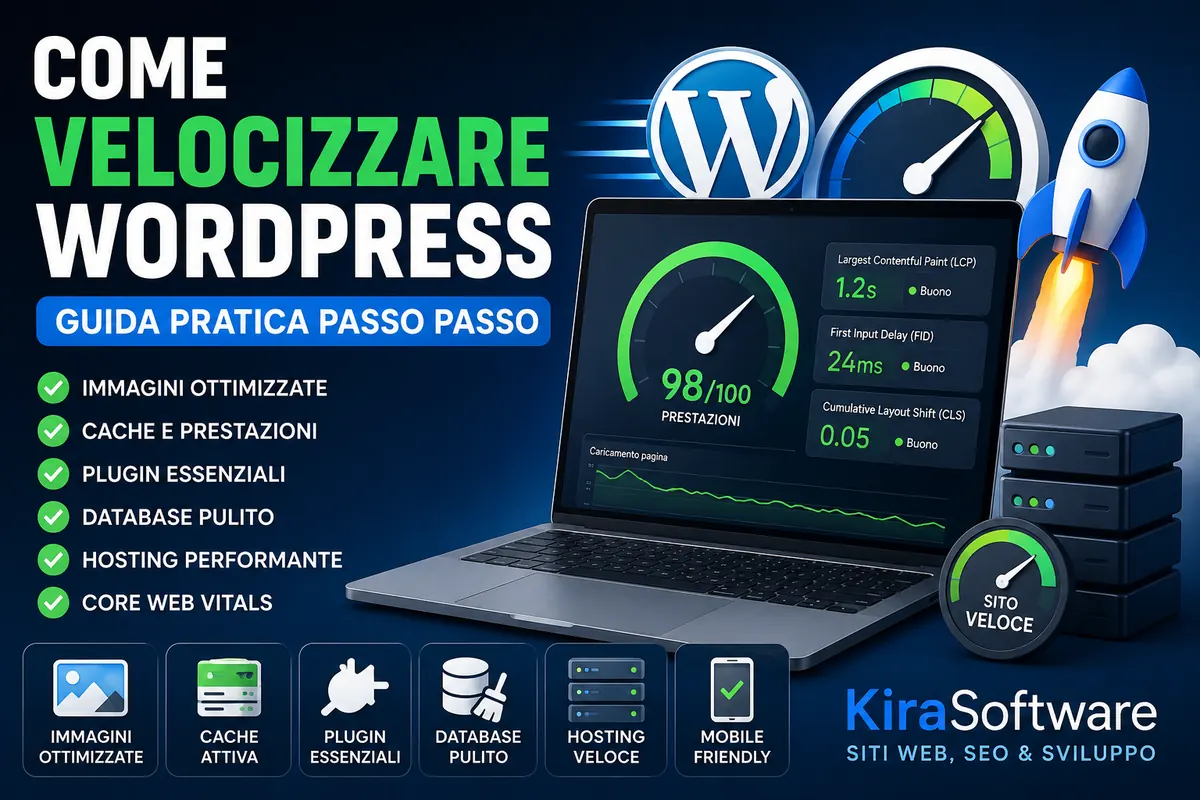
- Core Web Vitals
Conserva i risultati iniziali.
Dopo ogni intervento importante ripeti il test.
Non fissarti soltanto sul punteggio
Un errore comune è considerare il punteggio di uno strumento come obiettivo assoluto.
Un sito non deve necessariamente ottenere un numero perfetto per essere veloce e utilizzabile.
Bisogna osservare soprattutto:
- Esperienza reale dell’utente
- Stabilità
- Tempi di caricamento
- Risposta del server
- Elementi critici
- Differenze tra desktop e mobile
La performance è un problema tecnico da analizzare, non una gara per ottenere 100/100.
2. Controlla l’hosting
Puoi ottimizzare WordPress moltissimo, ma se il server risponde lentamente avrai comunque un limite.
L’hosting può influenzare:
- Tempo di risposta
- Risorse disponibili
- Database
- Cache server
- Stabilità
- Gestione dei picchi di traffico
Hosting economico significa necessariamente sito lento?
No.
Esistono hosting economici perfettamente adeguati a piccoli siti.
Il problema nasce quando le risorse disponibili non sono coerenti con il progetto.
Un semplice sito vetrina e un e-commerce con migliaia di prodotti hanno necessità molto differenti.
3. Controlla la versione PHP
WordPress viene eseguito principalmente attraverso PHP.
Utilizzare una versione obsoleta può creare problemi di:
- Performance
- Compatibilità
- Sicurezza
Prima di cambiare versione, però, verifica che:
- WordPress sia aggiornato
- Il tema sia compatibile
- I plugin siano compatibili
- Esista un backup recente
Non cambiare PHP direttamente su un sito importante senza prima verificare la compatibilità.
4. Riduci il peso delle immagini
Le immagini rappresentano spesso una delle parti più pesanti di una pagina.
Immagina di caricare una fotografia da:
6000 × 4000 pixel
del peso di:
8 MB
per mostrarla in un’area larga 800 pixel.
Stai facendo scaricare all’utente molti dati inutili.
Prima di caricare un’immagine
Controlla:
- Dimensioni
- Risoluzione necessaria
- Compressione
- Formato
- Qualità visiva
Per molti utilizzi web formati moderni come WebP possono offrire un buon rapporto tra qualità e dimensione.
Un esempio pratico
Un’immagine originale potrebbe pesare:
2,5 MB
Dopo ridimensionamento e compressione:
120 KB
Se una pagina contiene dieci immagini, la differenza può diventare enorme.
5. Non caricare immagini enormi per mostrarle piccole
Questo concetto merita un punto specifico.
Se un’immagine viene visualizzata a:
600 × 400
non è normalmente necessario caricarne una versione da:
5000 × 3300
solo perché la fotocamera l’ha prodotta così.
WordPress può generare automaticamente diverse dimensioni delle immagini, ma è comunque buona pratica caricare file già ragionevoli.
6. Utilizza il lazy loading
Il lazy loading permette di rimandare il caricamento di determinate immagini e risorse fino a quando diventano necessarie.
Immagina una pagina con venti immagini.
L’utente inizialmente vede soltanto le prime due.
Non sempre ha senso caricare immediatamente anche le immagini presenti molto più in basso.
Il lazy loading può contribuire a ridurre il lavoro iniziale necessario per mostrare la pagina.
Non applicarlo indiscriminatamente
L’immagine principale visibile subito nella parte superiore della pagina potrebbe invece dover essere caricata immediatamente.
L’ottimizzazione deve sempre considerare quali elementi sono realmente prioritari.
7. Installa soltanto i plugin necessari
Non esiste un numero magico di plugin oltre il quale WordPress diventa automaticamente lento.
Dieci plugin ben sviluppati possono avere un impatto inferiore rispetto a un singolo plugin molto pesante.
Il vero problema è:
cosa fanno quei plugin?
Controlla periodicamente la lista.
Chiediti:
- Lo sto usando?
- Mi serve ancora?
- Duplica una funzione già presente?
- È aggiornato?
- È supportato?
- Carica script su tutte le pagine?
Elimina i plugin inutilizzati
Disattivare un plugin e dimenticarlo per anni non è una strategia di manutenzione.
Se sei sicuro che non serva più e hai effettuato i controlli necessari, valuta di rimuoverlo.
Meno componenti inutili significano anche una superficie tecnica più semplice da gestire.
8. Attenzione ai page builder
I page builder permettono di creare layout complessi con grande facilità.
Questo non significa automaticamente che siano negativi.
Il problema nasce quando vengono utilizzati senza controllo e generano:
- Strutture HTML molto complesse
- Numerosi script
- CSS aggiuntivo
- Widget non necessari
- Elementi duplicati
- Animazioni pesanti
Usa soltanto ciò che serve
Una pagina professionale non ha bisogno di:
- 15 animazioni
- 4 slider
- 3 video in autoplay
- 8 font
- 20 effetti di movimento
se questi elementi non aggiungono valore reale.
Spesso un design più semplice è anche:
più veloce, più leggibile e più efficace.
9. Utilizza la cache
La cache è uno degli strumenti principali per migliorare le performance.
Semplificando, permette di evitare di ricostruire completamente determinate risorse ad ogni richiesta quando non è necessario.
Esistono diversi livelli di cache:
- Browser
- Pagina
- Oggetti
- Database
- Server
- CDN
Non è necessario utilizzarli tutti indiscriminatamente.
La configurazione dipende dall’infrastruttura.
Due sistemi di cache contemporaneamente possono creare problemi?
Sì.
Se hosting, server, CDN e plugin applicano diversi livelli di ottimizzazione senza una configurazione coerente, possono comparire:
- Contenuti non aggiornati
- Problemi grafici
- Errori JavaScript
- Pagine servite in modo inatteso
Prima di aggiungere un nuovo sistema, verifica cosa è già attivo.
10. Riduci JavaScript inutile
Molti temi e plugin caricano JavaScript.
Questo può essere necessario per:
- Menu
- Slider
- Moduli
- Popup
- Analytics
- Animazioni
- Funzioni interattive
Il problema nasce quando una pagina carica script che non utilizza.
Esempio
Hai un plugin per una galleria fotografica utilizzata soltanto nella pagina Portfolio.
Se il plugin carica tutti i propri script anche nella Home, nel Blog e nei Contatti, stai aggiungendo risorse non necessarie.
L’ottimizzazione avanzata può quindi includere il caricamento condizionale degli asset.
11. Controlla gli script esterni
Non tutto ciò che rallenta il sito proviene da WordPress.
Puoi avere script esterni per:
- Analytics
- Chat
- Mappe
- Video
- Pixel pubblicitari
- Tracking
- Recensioni
- Font
- Widget social
Ogni integrazione può aggiungere richieste e tempo di elaborazione.
Chiediti se serve davvero
Hai installato cinque strumenti di monitoraggio ma ne utilizzi soltanto uno?
Hai una chat che nessun cliente usa?
Hai un widget social pesante soltanto per mostrare tre fotografie?
Ogni elemento deve avere una funzione concreta.
12. Ottimizza CSS senza distruggere il sito
Il CSS definisce gran parte della presentazione grafica.
Temi, plugin e builder possono aggiungere numerosi fogli di stile.
Alcuni strumenti permettono di:
- Minificare CSS
- Combinare file
- Rimuovere CSS inutilizzato
- Rimandare determinate risorse
Queste tecniche possono essere utili, ma devono essere testate attentamente.
Perché il sito può rompersi?
Se una regola necessaria viene rimossa o caricata nel momento sbagliato, potresti vedere:
- Layout scomposti
- Menu errati
- Elementi che cambiano posizione
- Flash di contenuti non stilizzati
Dopo ogni ottimizzazione controlla:
- Desktop
- Smartphone
- Tablet
- Pagine principali
- Form
- Menu
13. Ottimizza i font
I font personalizzati possono aggiungere richieste e file aggiuntivi.
Un sito che utilizza:
- 5 famiglie differenti
- 12 pesi
- Numerosi stili
potrebbe scaricare molte più risorse di quanto sia realmente necessario.
Mantieni una tipografia semplice
Spesso bastano:
- Un font principale
- Eventualmente un secondo font
- Pochi pesi realmente utilizzati
Questo migliora anche la coerenza grafica.
14. Controlla il database WordPress
Nel tempo il database può accumulare dati relativi a:
- Revisioni
- Transient
- Plugin
- Opzioni
- Sessioni
- Log
- Tabelle non più utilizzate
Non significa che devi aprire phpMyAdmin e cancellare righe a caso.
La pulizia del database deve essere effettuata con cautela.
Prima regola: backup
Prima di operazioni importanti sul database:
crea un backup.
Meglio ancora se hai verificato di poterlo ripristinare.
15. Riduci le revisioni quando diventano eccessive
WordPress può conservare revisioni dei contenuti.
Sono utilissime perché permettono di recuperare versioni precedenti.
Ma su siti molto vecchi possono accumularsi numerose revisioni.
La soluzione non è necessariamente eliminarle tutte.
Puoi valutare una politica coerente che mantenga un numero utile senza accumulare dati indefinitamente.
16. Controlla autoload e opzioni pesanti
Questa è una parte più tecnica.
WordPress conserva diverse impostazioni nella tabella delle opzioni.
Alcune vengono caricate automaticamente durante molte richieste.
Plugin mal configurati o rimossi in modo incompleto possono lasciare dati inutili.
Su siti particolarmente lenti può essere utile analizzare:
- Dimensione delle opzioni
- Dati autoload
- Plugin che generano molti record
- Tabelle residue
Non cancellare record senza sapere cosa siano
Il database non è il posto giusto per fare esperimenti.
Una voce apparentemente inutile potrebbe essere fondamentale per un plugin o per il tema.
17. Mantieni WordPress aggiornato
Aggiornare WordPress non serve soltanto per avere nuove funzioni.
Gli aggiornamenti possono includere:
- Correzioni
- Miglioramenti
- Compatibilità
- Sicurezza
Lo stesso vale per:
- Plugin
- Tema
- PHP
Aggiornare tutto senza backup è sbagliato
Il metodo corretto per un sito importante è:
backup → aggiornamento → test
Se possibile, gli aggiornamenti più delicati possono essere testati prima in un ambiente separato.
18. Elimina temi inutilizzati
Molti siti WordPress contengono diversi temi installati nel corso degli anni.
Non servono necessariamente tutti.
Può essere utile mantenere:
- Tema attivo
- Eventuale child theme
- Un tema di fallback quando appropriato
e rimuovere componenti inutilizzati dopo aver verificato che non servano.
19. Utilizza una CDN quando ha senso
Una Content Delivery Network distribuisce determinate risorse attraverso una rete di server.
Può essere utile soprattutto quando:
- Il pubblico è geograficamente distribuito
- Il sito serve molti contenuti statici
- Vuoi ridurre la distanza tra utente e risorse
- Hai traffico significativo
Non significa che qualsiasi piccolo sito abbia obbligatoriamente bisogno di una CDN.
Prima valuta il problema che vuoi risolvere.
20. Comprendi i Core Web Vitals
I Core Web Vitals sono metriche utilizzate per valutare alcuni aspetti dell’esperienza della pagina.
Tra i concetti importanti troviamo:
- Velocità con cui appare il contenuto principale
- Reattività alle interazioni
- Stabilità visiva
Non serve imparare tutte le sigle a memoria.
Devi capire il concetto:
il sito deve caricarsi rapidamente, reagire bene e non spostare continuamente gli elementi mentre l’utente sta cercando di utilizzarlo.
21. Evita il layout shift
Hai mai aperto una pagina, provato a premere un pulsante e improvvisamente il pulsante si è spostato perché sopra è comparsa un’immagine?
È un esempio di scarsa stabilità visiva.
Può succedere quando:
- Le immagini non hanno dimensioni definite
- Banner vengono caricati successivamente
- Font modificano improvvisamente il layout
- Elementi vengono inseriti dinamicamente
Ridurre questi spostamenti rende il sito molto più piacevole da utilizzare.
22. Ottimizza la parte visibile immediatamente
Quando una persona apre una pagina, non vede tutto il contenuto.
Vede inizialmente la parte superiore.
Questa zona dovrebbe ricevere particolare attenzione.
Evita di caricare immediatamente risorse inutili presenti molto più in basso se non sono necessarie.
Priorità
Dai priorità a:
- Titolo
- Testo iniziale
- Immagine principale
- Menu
- Call To Action visibili
Il resto può essere gestito con strategie appropriate.
23. Attenzione ai video in autoplay
Un video in background può essere molto scenografico.
Può anche diventare una delle risorse più pesanti della pagina.
Prima di usarlo chiediti:
- È realmente necessario?
- Migliora il messaggio?
- Funziona bene da mobile?
- Quanto pesa?
- Può essere sostituito da un’immagine?
- È ottimizzato?
Il design deve servire il progetto, non rallentarlo inutilmente.
24. Controlla WooCommerce separatamente
Un e-commerce WordPress ha caratteristiche differenti da un normale sito vetrina.
WooCommerce può gestire:
- Prodotti
- Carrello
- Account
- Checkout
- Sessioni
- Ordini
- Query dinamiche
Non puoi applicare indiscriminatamente la stessa cache a qualsiasi pagina.
Pagine dinamiche
Se stai ottimizzando un e-commerce presta particolare attenzione a:
- Carrello
- Checkout
- Area cliente
- Stock
- Prezzi dinamici
- Sessioni
Una cache configurata male può creare problemi seri.
25. Analizza il sito da smartphone
Non ottimizzare soltanto desktop.
Spesso è proprio sui dispositivi mobili che i problemi diventano più evidenti.
Controlla:
- Tempi di caricamento
- Dimensione immagini
- Menu
- Popup
- Banner
- Font
- Pulsanti
- Script
- Layout
Uno smartphone con connessione mobile rappresenta una situazione molto diversa da un PC potente collegato in fibra.
26. Non installare tre plugin che fanno la stessa cosa
Un errore molto comune è avere:
- Plugin cache A
- Plugin cache B
- Plugin minificazione C
- Plugin immagini D
- CDN E
- Cache server F
senza sapere chi gestisce cosa.
Questo può creare configurazioni sovrapposte.
Per ogni funzione chiediti:
qual è lo strumento responsabile?
Una configurazione semplice e comprensibile è generalmente più facile da mantenere.
27. Testa il sito dopo ogni intervento importante
Dopo una modifica controlla sempre:
- Home
- Articoli
- Pagine servizi
- Menu
- Form contatti
- Mobile
- Login
- Eventuale e-commerce
Non verificare soltanto il punteggio delle performance.
Un sito rapidissimo ma con il modulo contatti rotto è un sito peggiore.
28. Crea una procedura di ottimizzazione
Se devi velocizzare WordPress, segui un ordine.
Fase 1: misura
Raccogli i dati iniziali.
Fase 2: cerca le cause principali
Individua ciò che pesa di più.
Fase 3: intervieni sugli elementi ad alto impatto
Per esempio:
- Immagini
- Hosting
- Cache
- Plugin pesanti
Fase 4: ottimizza gli aspetti secondari
Solo successivamente passa a dettagli più piccoli.
Fase 5: verifica
Ripeti i test.
Fase 6: monitora
Controlla che le prestazioni rimangano buone anche dopo nuovi plugin e contenuti.
Errori comuni quando si velocizza WordPress
| Errore | Perché è un problema |
|---|---|
| Installare molti plugin di cache | Possono sovrapporsi |
| Comprimere troppo le immagini | Qualità visiva scarsa |
| Minificare tutto senza test | Può rompere layout e script |
| Ignorare l’hosting | Il server può essere il collo di bottiglia |
| Ottimizzare solo desktop | Mobile può comportarsi diversamente |
| Eliminare dati dal database a caso | Possibile perdita di informazioni |
| Usare troppi font | Aumenta le risorse da caricare |
| Ignorare gli script esterni | Possono incidere molto |
| Cercare solo il punteggio perfetto | Non equivale sempre a migliore UX |
| Non fare backup | Rischio inutile |
Checklist per velocizzare WordPress
Se vuoi procedere concretamente, utilizza questa checklist:
- Misura le performance iniziali
- Controlla hosting e server
- Verifica PHP
- Ridimensiona le immagini
- Converti le immagini quando opportuno
- Controlla il lazy loading
- Elimina plugin inutili
- Analizza plugin pesanti
- Configura correttamente la cache
- Controlla JavaScript
- Controlla CSS
- Riduci font inutili
- Analizza script esterni
- Controlla il database
- Aggiorna WordPress
- Aggiorna tema e plugin
- Verifica mobile
- Controlla Core Web Vitals
- Testa le funzioni principali
- Misura nuovamente
Seguire un ordine ti permette di capire quale intervento produce realmente un miglioramento.
Domande Frequenti
Come posso velocizzare WordPress?
Inizia misurando le prestazioni e identifica le cause principali. Gli interventi più comuni riguardano immagini, hosting, cache, plugin, script, database e ottimizzazione delle risorse.
Troppi plugin rallentano WordPress?
Non necessariamente. Il problema dipende soprattutto da ciò che i plugin eseguono e dalle risorse che caricano. Anche un singolo plugin poco ottimizzato può incidere più di numerosi plugin leggeri.
Qual è il miglior plugin per velocizzare WordPress?
Non esiste un plugin migliore per ogni sito. La scelta dipende da hosting, server, tema, plugin utilizzati e problemi specifici da risolvere.
WebP rende WordPress più veloce?
WebP può ridurre il peso delle immagini rispetto a formati tradizionali in molti scenari, contribuendo a diminuire i dati trasferiti. Deve comunque essere utilizzato insieme a dimensionamento e compressione corretti.
La cache velocizza WordPress?
Sì, una configurazione di cache appropriata può ridurre il lavoro necessario per servire determinate pagine e risorse. Deve però essere configurata correttamente.
Un hosting migliore rende il sito più veloce?
Può farlo se il server rappresenta il collo di bottiglia. Risorse, configurazione, database e qualità dell’infrastruttura possono influenzare significativamente le prestazioni.
Devo eliminare tutte le revisioni WordPress?
No. Le revisioni possono essere utili. Su siti con un database molto grande può essere opportuno gestirle, ma non è necessario eliminarle indiscriminatamente.
Una CDN serve sempre?
No. Una CDN può essere molto utile in determinati scenari, soprattutto con pubblico geograficamente distribuito, ma non è obbligatoria per qualsiasi sito.
Perché WordPress è veloce da desktop ma lento da smartphone?
Mobile può avere connessioni più lente, hardware meno potente e layout differenti. Immagini, JavaScript, popup e altri elementi possono quindi avere un impatto maggiore.
Posso velocizzare WordPress senza saper programmare?
Molti interventi di base possono essere effettuati senza programmare, come ottimizzazione delle immagini, gestione dei plugin e configurazioni di cache. Gli interventi più avanzati possono invece richiedere competenze tecniche.
Conclusione
Velocizzare WordPress non significa installare un plugin e attivare tutte le opzioni disponibili.
La performance nasce dall’interazione tra:
hosting → WordPress → tema → plugin → database → immagini → script → cache → browser
Per questo il metodo migliore è sempre lo stesso:
misura → identifica → correggi → verifica → monitora.
Parti dagli elementi che hanno l’impatto maggiore e soltanto dopo occupati delle ottimizzazioni più piccole.
Su KiraSoftware continueremo a pubblicare guide pratiche su WordPress, SEO, sviluppo web e performance, con l’obiettivo di aiutarti a comprendere realmente come funzionano gli strumenti che utilizzi ogni giorno.
Se il tuo sito WordPress è lento e non riesci a capire quale sia la causa, contatta KiraSoftware per un’analisi tecnica e un intervento di ottimizzazione delle prestazioni.