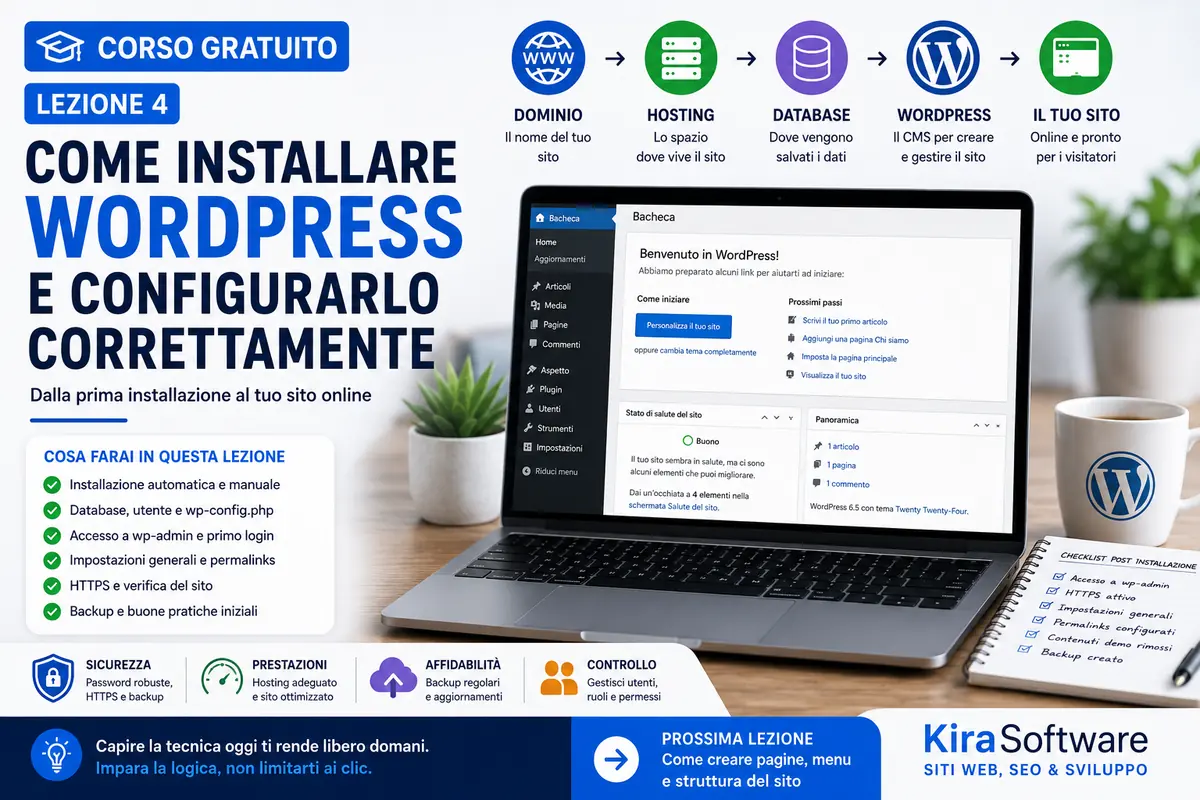
Lezione 4: installiamo WordPress e iniziamo a costruire il sito
Nelle prime tre lezioni abbiamo costruito le fondamenta del nostro progetto.
Abbiamo capito:
- Cos’è un dominio
- Come scegliere un hosting
- Come funzionano i DNS
- Come dominio e server vengono collegati
Ora possiamo finalmente installare WordPress.
Questa è la prima lezione nella quale inizieremo realmente a costruire il nostro sito.
Ma non voglio insegnarti soltanto a premere il pulsante:
Installa WordPress
Voglio che tu capisca cosa succede dietro quel pulsante.
Vedremo quindi sia l’installazione automatica offerta da molti hosting sia il principio dell’installazione manuale.
Alla fine della lezione saprai:
- Dove viene installato WordPress
- Cosa contiene l’installazione
- A cosa serve il database
- Cos’è
wp-config.php - Come accedere alla dashboard
- Quali impostazioni modificare subito
- Come configurare i permalink
- Come verificare HTTPS
- Quali impostazioni evitare di modificare casualmente
Cominciamo.
1. Prima di installare WordPress controlliamo il dominio
Prima dell’installazione assicurati che il dominio sia correttamente associato all’hosting.
Nella lezione precedente abbiamo visto che potremmo avere una struttura simile:
dominio → DNS → hosting
Per esempio:
miaazienda.it → server hosting
Se utilizzi un hosting che gestisce automaticamente dominio e DNS, questa configurazione potrebbe essere già pronta.
Se dominio e hosting sono presso provider differenti, invece, verifica che il collegamento sia stato effettuato correttamente.
Il dominio deve necessariamente funzionare prima dell’installazione?
Non sempre.
Alcuni hosting permettono di installare WordPress utilizzando domini temporanei o URL di anteprima.
Tuttavia, per il nostro percorso, immaginiamo di avere già:
- Dominio
- Hosting
- DNS configurato
In questo modo lavoreremo direttamente sul dominio definitivo.
2. Controlla HTTPS prima di iniziare
Prova ad aprire:
https://tuodominio.it
Il browser dovrebbe riuscire a stabilire una connessione HTTPS valida.
Se il certificato non è ancora attivo, controlla il pannello hosting.
Potresti trovare funzioni chiamate:
- SSL
- SSL/TLS
- HTTPS
- Certificati
- Let’s Encrypt
Molti hosting gestiscono automaticamente questa configurazione.
Perché vogliamo HTTPS fin dall’inizio?
Perché preferiamo costruire il sito direttamente utilizzando il protocollo definitivo.
In questo modo WordPress potrà essere configurato fin dall’inizio con URL come:
https://tuodominio.it
invece di:
http://tuodominio.it
Evitiamo così correzioni inutili successivamente.
3. Due modi principali per installare WordPress
Possiamo installare WordPress principalmente in due modi.
Metodo 1: installazione automatica
Molti hosting offrono un sistema che installa WordPress automaticamente.
Potresti trovare pulsanti come:
Installa WordPress
WordPress Installer
Auto Installer
Crea sito WordPress
È il metodo più semplice.
Metodo 2: installazione manuale
Possiamo anche:
- Scaricare WordPress
- Caricare i file sul server
- Creare un database
- Creare un utente database
- Collegare WordPress al database
- Avviare l’installazione
È più laborioso, ma comprenderlo ti aiuta enormemente a capire come funziona WordPress.
Vedremo entrambi.
4. Installazione automatica: cosa devi controllare
Apri il pannello del tuo hosting.
Cerca la sezione dedicata a:
WordPress
oppure:
Applicazioni
oppure:
Auto Installer
Seleziona WordPress.
A questo punto il provider potrebbe chiederti alcune informazioni.
5. Scegli il dominio corretto
Se possiedi più domini, assicurati di selezionare quello corretto.
Per esempio:
https://miaazienda.it
Potresti trovare anche:
https://www.miaazienda.it
La scelta tra versione con www e senza www dipende dalla configurazione del progetto.
Entrambe possono funzionare.
L’importante è scegliere una versione principale e gestire correttamente eventuali redirect.
Per il nostro esempio utilizzeremo:
https://miaazienda.it
6. Attenzione alla directory di installazione
Alcuni installer mostrano un campo chiamato:
Directory
oppure:
Installation Path
Supponiamo di voler avere WordPress direttamente su:
miaazienda.it
In quel caso non vogliamo accidentalmente installarlo in:
miaazienda.it/wordpress/
oppure:
miaazienda.it/wp/
A meno che questo non sia intenzionale.
Esempio
Se il campo contiene:
wordpress
potresti ottenere:
miaazienda.it/wordpress/
Se vuoi WordPress sul dominio principale, verifica le istruzioni del provider e utilizza la directory root prevista per quel dominio.
Questo è un piccolo dettaglio che può evitare parecchia confusione.
7. Scegli il titolo del sito
Durante l’installazione potrebbe essere richiesto:
Nome del sito
Per esempio:
Rossi Impianti
Non preoccuparti troppo.
Potremo modificarlo successivamente da WordPress.
Evita però valori casuali come:
My WordPress
oppure:
Sito prova 123
se stai già lavorando sul progetto definitivo.
8. Crea l’account amministratore
WordPress ha bisogno di almeno un utente amministratore.
Questo account avrà privilegi molto elevati.
Potrà:
- Installare plugin
- Modificare temi
- Creare utenti
- Modificare impostazioni
- Gestire contenuti
- Aggiornare WordPress
Quindi dobbiamo proteggerlo adeguatamente.
9. Non utilizzare “admin” come username se puoi evitarlo
Storicamente moltissime installazioni WordPress utilizzavano:
admin
come nome utente amministratore.
Non significa che utilizzare admin renda automaticamente vulnerabile il sito.
Ma utilizzare un nome meno prevedibile elimina almeno un’informazione facilmente ipotizzabile.
Puoi utilizzare un username amministrativo differente.
Evita comunque di renderlo pubblico inutilmente.
10. Utilizza una password robusta
Non utilizzare:
password123
nomeazienda2026
wordpress123
o altre combinazioni facilmente prevedibili.
Utilizza una password:
- Lunga
- Unica
- Casuale
- Non riutilizzata su altri servizi
Idealmente utilizza un password manager.
Questo vale non soltanto per WordPress.
Vale anche per:
- Hosting
- Dominio
- Database
- Servizi cloud
Un sito può essere tecnicamente ben protetto e venire compromesso semplicemente perché qualcuno utilizza una password debole.
11. Utilizza un’email amministrativa reale
Durante l’installazione WordPress richiederà un indirizzo email.
Utilizza una casella che controlli realmente.
WordPress può utilizzare questo indirizzo per comunicazioni amministrative importanti.
Controlla quindi che:
- L’indirizzo sia corretto
- Tu possa accedervi
- Non sia una casella temporanea
12. Completa l’installazione
A questo punto puoi avviare l’installazione automatica.
Il provider inizierà a:
- Preparare i file
- Configurare WordPress
- Creare o associare il database
- Generare configurazioni
- Preparare l’accesso amministrativo
Dopo qualche momento dovresti ricevere l’indirizzo del sito e quello della dashboard.
Normalmente l’area amministrativa di WordPress è raggiungibile attraverso:
https://tuodominio.it/wp-admin/
13. Accediamo a wp-admin
Apri:
https://tuodominio.it/wp-admin/
Inserisci:
- Username
- Password
Dopo l’accesso vedrai la Bacheca WordPress.
Da qui gestiremo praticamente tutto il progetto.
Troverai sezioni come:
- Articoli
- Media
- Pagine
- Commenti
- Aspetto
- Plugin
- Utenti
- Strumenti
- Impostazioni
Non iniziare ancora a installare plugin.
Prima configuriamo correttamente WordPress.
14. Cosa ha fatto realmente l’installer?
Qui iniziamo la parte più interessante.
Il pulsante automatico ci ha risparmiato diversi passaggi.
Ma WordPress continua ad avere bisogno di due componenti fondamentali:
file + database
Ricordi la prima lezione?
Ora possiamo finalmente vedere questo concetto in pratica.
15. I file di WordPress
Sul server sono stati installati file e directory.
Tra le directory principali potresti trovare:
wp-admin
wp-content
wp-includes
e file come:
wp-config.php
index.php
wp-login.php
Non devi modificarli casualmente.
Ma è importante iniziare a riconoscerli.
16. Cos’è wp-admin?
La directory:
wp-admin
contiene componenti utilizzati dall’area amministrativa di WordPress.
Non confonderla con l’indirizzo:
/wp-admin/
che utilizziamo nel browser per accedere alla dashboard.
Non abbiamo bisogno di modificare manualmente i file contenuti al suo interno.
17. Cos’è wp-includes?
La directory:
wp-includes
contiene una parte importante dei componenti core di WordPress.
Anche questa cartella non dovrebbe essere modificata manualmente per personalizzare il sito.
Quando WordPress viene aggiornato, i file core possono essere sostituiti.
Questo ci porta a una regola importante:
non personalizzare WordPress modificando direttamente i file core.
18. Cos’è wp-content?
Questa directory diventerà molto importante:
wp-content
Al suo interno troviamo normalmente elementi come:
themes
plugins
uploads
Quindi:
wp-content/themes/
contiene i temi.
wp-content/plugins/
contiene i plugin.
wp-content/uploads/
contiene normalmente i file multimediali caricati attraverso WordPress.
Questa struttura ti aiuterà moltissimo quando parleremo di backup e migrazioni.
19. Cos’è wp-config.php?
Uno dei file più importanti dell’installazione è:
wp-config.php
Contiene diverse configurazioni utilizzate da WordPress.
Tra queste troviamo normalmente le informazioni necessarie per collegarsi al database.
Concettualmente WordPress deve sapere:
Qual è il database?
Qual è l’utente?
Qual è la password?
Dove si trova il database?
Queste informazioni permettono all’applicazione di comunicare con il database.
20. Non condividere wp-config.php
Questo file può contenere informazioni sensibili.
Non pubblicarlo.
Non copiarlo in forum pubblici.
Non inserirlo in screenshot senza controllarne il contenuto.
Non caricarlo in repository pubblici.
Se devi chiedere assistenza tecnica, elimina o oscura sempre eventuali:
- Password
- Username
- Chiavi
- Token
- Credenziali
È una buona abitudine che utilizzeremo durante tutto il corso.
21. Cosa contiene il database WordPress?
Il database contiene moltissime informazioni del sito.
Per esempio:
- Articoli
- Pagine
- Utenti
- Impostazioni
- Commenti
- Metadati
- Configurazioni di plugin
Questo spiega perché copiare soltanto:
wp-content
non equivale necessariamente a creare un backup completo del sito.
Abbiamo bisogno di comprendere sia:
file
sia:
database
22. Come sarebbe l’installazione manuale?
Adesso che sappiamo cosa ha fatto l’installer automatico, possiamo comprendere il metodo manuale.
In linea generale dovremmo:
- Scaricare WordPress
- Caricare i file sul server
- Creare un database
- Creare un utente database
- Assegnare i privilegi necessari
- Fornire a WordPress le credenziali
- Avviare la procedura di installazione
- Creare l’account amministratore
Non è magia.
L’installer automatico ha semplicemente automatizzato buona parte di queste operazioni.
23. Perché imparare l’installazione manuale?
Potresti chiederti:
Se esiste il pulsante automatico, perché dovrei sapere tutto questo?
Perché un giorno potresti incontrare:
Errore nello stabilire una connessione al database
Se sai che WordPress utilizza:
wp-config.php → credenziali → database
hai già un modello mentale per iniziare la diagnosi.
Se invece conosci soltanto il pulsante “Installa”, non sai nemmeno da dove partire.
Questo è esattamente il motivo per cui stiamo costruendo il corso in questo modo.
24. Controlliamo le impostazioni generali
Adesso torniamo nella dashboard.
Vai su:
Impostazioni → Generali
Controlla almeno:
- Titolo del sito
- Motto
- URL WordPress
- URL sito
- Email amministrazione
- Lingua
- Fuso orario
- Formato data
- Formato ora
Non modificare URL WordPress e URL sito senza sapere esattamente cosa stai facendo.
Una configurazione errata può rendere difficoltoso l’accesso al sito.
25. Imposta correttamente il fuso orario
Questo viene spesso dimenticato.
Per un sito italiano puoi configurare il fuso orario appropriato alla tua località, ad esempio utilizzando la città prevista dalle impostazioni di WordPress.
Perché è importante?
Perché influenza:
- Pubblicazione programmata
- Date
- Eventi
- Operazioni pianificate
Una configurazione apparentemente insignificante può generare comportamenti strani in futuro.
26. Controlliamo la struttura dei permalink
Vai su:
Impostazioni → Permalink
I permalink determinano la struttura degli URL.
Potresti trovare opzioni differenti.
Per un normale sito orientato ai contenuti preferiamo generalmente URL leggibili.
Per esempio:
miaazienda.it/come-scegliere-fotovoltaico/
è molto più comprensibile di:
miaazienda.it/?p=123
Perché gli URL leggibili sono utili?
Aiutano:
- Utenti
- Organizzazione del sito
- Comprensione del contenuto
- Gestione dei link
La struttura corretta dipende comunque dal progetto.
27. Non cambiare i permalink continuamente
Su un sito appena creato possiamo scegliere la struttura con tranquillità.
Su un sito già online da anni la situazione è diversa.
Cambiare URL può generare:
- Errori 404
- Link interrotti
- Perdita di riferimenti esterni
- Problemi SEO
In quei casi dobbiamo utilizzare correttamente i redirect.
Li studieremo più avanti.
28. Controlla la visibilità sui motori di ricerca
Vai su:
Impostazioni → Lettura
Potresti trovare un’opzione relativa alla possibilità di scoraggiare i motori di ricerca dall’indicizzazione del sito.
Questa impostazione può essere utile durante alcune fasi di sviluppo.
Ma attenzione:
non dimenticarla attiva quando il sito deve diventare pubblico.
È un errore sorprendentemente comune.
29. Non significa “blocca Google con certezza”
La stessa interfaccia WordPress chiarisce che la decisione finale dipende dai motori di ricerca.
Questa impostazione non deve quindi essere interpretata come un sistema di sicurezza.
Se un sito deve essere realmente privato, servono strumenti appropriati di controllo degli accessi.
30. Elimina i contenuti di esempio quando non servono
Una nuova installazione WordPress può contenere elementi dimostrativi.
Per esempio:
Hello world!
oppure pagine di esempio.
Se non servono al progetto, eliminali.
Non vogliamo pubblicare un sito aziendale con contenuti dimostrativi dimenticati.
31. Controlla gli utenti
Vai su:
Utenti → Tutti gli utenti
Dovresti trovare almeno l’account creato durante l’installazione.
Controlla:
- Username
- Ruolo
Il tuo account principale sarà probabilmente:
Amministratore
Non dare il ruolo Amministratore a tutti
WordPress dispone di ruoli differenti.
Non tutti devono avere accesso completo.
In futuro approfondiremo:
- Amministratore
- Editore
- Autore
- Collaboratore
- Sottoscrittore
La regola generale è:
assegna soltanto i privilegi realmente necessari.
32. Controlla i plugin preinstallati
Vai su:
Plugin → Plugin installati
Alcuni hosting possono installare automaticamente plugin aggiuntivi.
Non cancellare tutto immediatamente.
Prima chiediti:
- Cos’è?
- Chi lo ha installato?
- Serve all’hosting?
- Gestisce cache?
- Gestisce sicurezza?
- È realmente necessario?
Successivamente faremo pulizia in modo consapevole.
33. Controlla i temi installati
Vai su:
Aspetto → Temi
Troverai almeno un tema WordPress.
Per il momento non dobbiamo scegliere il design definitivo.
Nella prossima parte del corso parleremo proprio di:
tema, Gutenberg e struttura grafica.
Prima però vogliamo avere un’installazione pulita.
34. Verifica il sito da una finestra anonima
Apri una finestra privata o anonima del browser.
Visita:
https://tuodominio.it
Perché?
Perché quando sei autenticato WordPress può mostrarti elementi differenti.
Dobbiamo iniziare ad abituarci a controllare il sito anche come lo vede un visitatore normale.
35. Controlla sia www che non-www
Prova:
https://tuodominio.it
e:
https://www.tuodominio.it
Idealmente dovresti avere una versione principale coerente e l’altra dovrebbe essere gestita correttamente.
Non vogliamo trattare accidentalmente le due versioni come siti separati.
La gestione può dipendere da:
- DNS
- Hosting
- Web server
- WordPress
- Redirect
36. Controlla HTTP e HTTPS
Prova anche:
http://tuodominio.it
Se hai configurato correttamente HTTPS, normalmente vorrai che la versione HTTP venga reindirizzata verso quella HTTPS.
Per esempio:
http://tuodominio.it
↓
https://tuodominio.it
Questo permette di mantenere una versione principale coerente.
37. Non installare ancora 30 plugin
Ora che WordPress funziona potresti essere tentato di cercare:
“20 plugin WordPress indispensabili”
e installarli tutti.
Non farlo.
Durante il corso aggiungeremo i plugin quando emergerà un’esigenza reale.
Per esempio:
Abbiamo bisogno di SEO?
Valuteremo uno strumento SEO.
Abbiamo bisogno di backup?
Valuteremo il sistema di backup.
Abbiamo bisogno di un form?
Valuteremo una soluzione per i moduli.
Questo ci permette di mantenere WordPress più comprensibile.
38. Non personalizzare ancora tutto
Resisti anche alla tentazione di passare immediatamente tre ore a scegliere:
- Colori
- Font
- Animazioni
- Ombre
- Slider
Ricordi la Lezione 1?
Prima dobbiamo costruire:
struttura → contenuti → navigazione
Poi lavoreremo sull’estetica.
39. Facciamo il primo backup
Abbiamo appena raggiunto un momento interessante.
WordPress è:
- Installato
- Funzionante
- Pulito
- Configurato
Questo è un ottimo momento per creare il nostro primo punto di ripristino.
Se il provider permette backup manuali, puoi crearne uno.
Chiamalo, se possibile:
WordPress installazione pulita
Così, se durante le prossime lezioni combiniamo qualche pasticcio, avremo una base funzionante a cui tornare.
40. Impara questa abitudine fin da subito
Prima di una modifica importante:
backup
Poi:
modifica
Poi:
test
Se qualcosa non funziona:
diagnosi
e, quando necessario:
ripristino
È un metodo molto più professionale rispetto a modificare continuamente il sito sperando che tutto continui a funzionare.
Checklist dopo l’installazione
Prima di considerare completata la lezione verifica:
| Controllo | Stato desiderato |
|---|---|
| WordPress installato | Sì |
| wp-admin accessibile | Sì |
| HTTPS | Funzionante |
| Titolo sito | Corretto |
| Email amministratore | Corretta |
| Fuso orario | Corretto |
| Permalink | Configurati |
| Contenuti demo | Rimossi se inutili |
| Utenti | Controllati |
| Plugin | Controllati |
| Tema | Presente |
| www/non-www | Verificati |
| HTTP/HTTPS | Verificati |
| Backup iniziale | Creato |
Se hai completato questi punti, abbiamo una base molto più ordinata sulla quale lavorare.
Esercizio della Lezione 4
Questa volta l’esercizio è completamente pratico.
Passo 1
Accedi al pannello hosting.
Passo 2
Installa WordPress sul dominio del progetto.
Passo 3
Accedi a:
/wp-admin/
Passo 4
Controlla:
Impostazioni → Generali
Passo 5
Configura i permalink.
Passo 6
Controlla gli utenti.
Passo 7
Controlla plugin e temi installati.
Passo 8
Apri il sito in modalità anonima.
Passo 9
Verifica HTTPS.
Passo 10
Crea un backup.
A questo punto hai finalmente un vero sito WordPress funzionante sul quale possiamo iniziare a lavorare.
Cosa hai imparato nella Lezione 4
Hai installato WordPress.
Ma soprattutto hai capito che dietro un semplice pulsante di installazione esiste una struttura composta da:
server → file → PHP → database → WordPress
Hai inoltre incontrato:
wp-admin
wp-content
wp-includes
wp-config.php
e hai iniziato a capire quale ruolo svolgono.
Questo significa che stiamo passando gradualmente da:
“so usare WordPress”
a:
“capisco come WordPress è strutturato.”
Ed è una differenza enorme.
Prossima lezione: costruiamo la struttura del sito
Nella Lezione 5 inizieremo finalmente a costruire le pagine.
Vedremo:
- Differenza tra pagine e articoli
- Come creare una pagina
- Come utilizzare Gutenberg
- Blocchi
- H1, H2 e H3
- Home Page
- Pagina Chi siamo
- Servizi
- Contatti
- Menu
- Header
- Footer
- Struttura di navigazione
E soprattutto inizieremo a trasformare la nostra installazione WordPress vuota in un vero sito aziendale.
Domande Frequenti
Come si installa WordPress?
WordPress può essere installato tramite l’installer automatico offerto da molti hosting oppure manualmente caricando i file, creando un database e completando la configurazione dell’applicazione.
Dove si accede alla dashboard di WordPress?
Normalmente l’area amministrativa è raggiungibile aggiungendo /wp-admin/ al dominio, salvo configurazioni personalizzate.
Cos’è wp-config.php?
wp-config.php è uno dei principali file di configurazione di WordPress e contiene, tra le altre impostazioni, le informazioni necessarie per la connessione al database.
Cos’è la cartella wp-content?
wp-content contiene normalmente temi, plugin e file caricati attraverso WordPress ed è una delle directory più importanti da conoscere per gestione, backup e migrazione.
Devo conoscere MySQL per utilizzare WordPress?
No. WordPress può essere utilizzato senza scrivere query SQL, ma comprendere il ruolo del database aiuta a gestire backup, migrazioni e problemi tecnici.
Quale struttura permalink devo utilizzare?
Dipende dal progetto, ma per molti siti è utile utilizzare URL descrittivi e facilmente comprensibili. La struttura dovrebbe essere scelta nelle prime fasi evitando modifiche inutili su siti già indicizzati.
Devo installare subito un plugin SEO?
Non necessariamente. Prima è utile configurare correttamente WordPress e progettare struttura e contenuti. Gli strumenti SEO verranno aggiunti quando inizieremo l’ottimizzazione.
Devo installare un plugin di sicurezza subito?
Dipende dall’hosting e dall’architettura del progetto. La sicurezza non dipende da un singolo plugin: aggiornamenti, credenziali, hosting, backup e configurazione sono altrettanto importanti.
Perché devo fare un backup subito dopo l’installazione?
Una copia dell’installazione pulita fornisce un punto di ripristino utile prima di iniziare a installare temi, plugin e personalizzazioni.
WordPress è già pronto dopo l’installazione?
Tecnicamente il CMS è funzionante, ma il progetto deve ancora essere configurato, strutturato, progettato, ottimizzato, protetto e riempito con contenuti adeguati.
Conclusione
Hai completato la Lezione 4 del corso gratuito KiraSoftware sulla creazione di siti WordPress.
Per la prima volta nel nostro percorso abbiamo un’applicazione realmente funzionante:
dominio → DNS → hosting → WordPress → database
Ora tutti i concetti affrontati nelle prime lezioni iniziano a collegarsi.
Ed è proprio questo il punto.
Non abbiamo iniziato dalla grafica perché volevamo prima capire su cosa stiamo costruendo.
Dalla prossima lezione cambierà completamente il lavoro.
Inizieremo a creare:
pagine → contenuti → menu → struttura → navigazione
e la nostra installazione WordPress inizierà finalmente ad assomigliare a un vero sito.
Continua con la Lezione 5: come creare pagine, menu e struttura del sito con WordPress.
Se invece vuoi realizzare direttamente un sito aziendale professionale senza occuparti personalmente di hosting, WordPress, configurazione e sviluppo, contatta KiraSoftware per la creazione del tuo sito web professionale.