
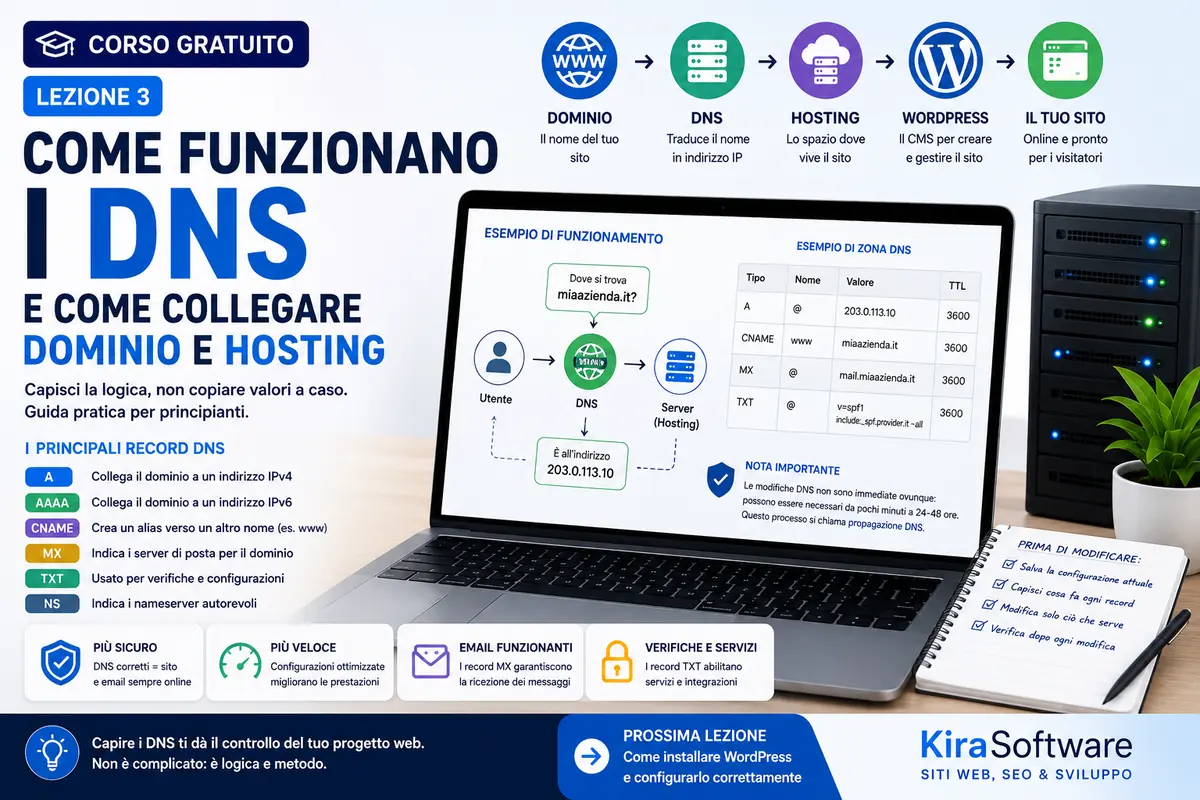
Lezione 3: capiamo finalmente come funzionano i DNS
Nelle prime due lezioni abbiamo preparato le fondamenta del nostro progetto.
Abbiamo capito cos’è un dominio.
Abbiamo visto cos’è un hosting.
Abbiamo imparato a scegliere entrambi in base alle reali esigenze del sito.
Ora arriva una domanda inevitabile:
come fa il dominio a sapere dove si trova il nostro sito?
La risposta passa attraverso il DNS, cioè il Domain Name System.
Se hai già provato a configurare un dominio, probabilmente hai incontrato termini come:
- Nameserver
- Record A
- Record AAAA
- CNAME
- MX
- TXT
- TTL
A prima vista sembrano sigle complicate.
In realtà, una volta compresa la logica, tutto diventa molto più semplice.
In questa terza lezione del corso gratuito KiraSoftware sulla creazione di siti WordPress vedremo come funziona il DNS e soprattutto perché è fondamentale quando dobbiamo collegare dominio, hosting, email e servizi esterni.
Prima di iniziare: dominio e hosting possono essere separati
Riprendiamo un concetto della lezione precedente.
Immaginiamo di avere:
miaazienda.it
registrato presso un provider.
Il nostro hosting WordPress potrebbe però trovarsi presso un’altra azienda.
Quindi abbiamo:
Provider A → dominio
Provider B → hosting
Come facciamo a dire che quando qualcuno visita:
miaazienda.it
deve raggiungere il server del Provider B?
È proprio qui che entra in gioco il DNS.
1. Cos’è il DNS?
DNS significa:
Domain Name System
Internet utilizza indirizzi numerici per identificare sistemi e servizi.
Le persone, però, ricordano molto più facilmente:
miaazienda.it
rispetto a un indirizzo IP.
Il DNS permette di associare un nome di dominio alle informazioni necessarie per raggiungere determinati servizi.
Possiamo quindi pensarlo come un enorme sistema distribuito che aiuta a trasformare nomi facilmente comprensibili dalle persone in informazioni utilizzabili dalla rete.
2. Un’analogia semplice per capire i DNS
Immagina una rubrica telefonica.
Conosci il nome:
Mario Rossi
ma non ricordi il suo numero.
La rubrica permette di associare:
Mario Rossi → numero telefonico
Il DNS svolge concettualmente un lavoro simile.
Per esempio:
miaazienda.it → indirizzo IP del server
Naturalmente il sistema DNS reale è molto più complesso e distribuito, ma questa analogia è sufficiente per iniziare.
3. Cos’è un indirizzo IP?
Un indirizzo IP identifica un’interfaccia all’interno di una rete basata sul protocollo IP.
Un esempio di IPv4 potrebbe essere:
203.0.113.10
Quando configuri un hosting, il provider potrebbe comunicarti un indirizzo IP verso cui indirizzare il dominio.
Il nostro obiettivo potrebbe quindi diventare:
miaazienda.it → 203.0.113.10
Per creare questa associazione possiamo utilizzare un record A.
Tra poco vedremo come funziona.
4. DNS e hosting non sono la stessa cosa
Questo concetto è fondamentale.
Il DNS non contiene necessariamente il tuo sito WordPress.
Il DNS contiene informazioni che permettono di determinare dove devono essere indirizzate determinate richieste.
Il sito vero e proprio si trova invece sul server o sull’infrastruttura hosting.
Quindi possiamo semplificare:
Dominio → nome
DNS → indicazioni
Hosting → infrastruttura
WordPress → applicazione
Capire questa separazione rende molto più semplice diagnosticare eventuali problemi.
5. Cosa sono i nameserver?
Quando registri un dominio potresti trovare una sezione chiamata:
Nameserver
oppure:
Name Server
I nameserver indicano quali server DNS sono autorevoli per la zona del dominio.
Potresti vedere valori simili a:
ns1.provider.example
ns2.provider.example
Questi server contengono o rendono disponibili i record DNS relativi al dominio.
Perché esistono più nameserver?
Normalmente vengono utilizzati più server per garantire ridondanza e disponibilità.
Se uno dei server non fosse raggiungibile, gli altri possono continuare a rispondere.
6. Devo cambiare i nameserver per collegare dominio e hosting?
Non necessariamente.
Questo è uno degli aspetti che crea maggiore confusione.
Per collegare un dominio a un hosting possiamo, a seconda della configurazione:
Opzione A: utilizzare i nameserver indicati dal provider hosting.
Oppure:
Opzione B: mantenere i nameserver attuali e modificare direttamente i record DNS.
Entrambi gli approcci possono essere validi.
Dipende da dove vuoi gestire la zona DNS.
7. Attenzione prima di cambiare nameserver
Non cambiare i nameserver alla cieca.
Perché?
Perché il DNS potrebbe gestire non soltanto il sito.
Potrebbe contenere anche configurazioni relative a:
- Verifiche
- Sottodomini
- Servizi cloud
- Sistemi antispam
- Applicazioni esterne
Se sostituisci completamente i nameserver senza ricreare i record necessari, potresti far funzionare il sito e contemporaneamente rompere la posta elettronica.
Prima di qualsiasi modifica importante:
controlla e salva la configurazione DNS esistente.
8. Cos’è una zona DNS?
La zona DNS contiene i record associati al dominio gestiti da un determinato sistema DNS autorevole.
All’interno potresti trovare righe simili a:
A
AAAA
CNAME
MX
TXT
Ogni tipo di record ha uno scopo differente.
Non dobbiamo impararli tutti a memoria.
Dobbiamo capire cosa fanno.
9. Cos’è un record A?
Il record A associa un nome a un indirizzo IPv4.
Esempio:
miaazienda.it → 203.0.113.10
In una dashboard DNS potresti trovare qualcosa del genere:
| Tipo | Nome | Valore |
|---|---|---|
| A | @ | 203.0.113.10 |
Il simbolo:
@
viene spesso utilizzato per rappresentare il dominio principale.
Quindi:
@
può riferirsi a:
miaazienda.it
10. A cosa serve il record A?
Immagina che il tuo provider hosting ti dica:
L’indirizzo IP del server è 203.0.113.10
Potresti configurare:
miaazienda.it → 203.0.113.10
attraverso un record A.
Quando un utente cerca di raggiungere il dominio, il sistema DNS potrà fornire l’indirizzo associato.
Importante
L’indirizzo:
203.0.113.10
qui è soltanto un esempio.
Devi utilizzare l’indirizzo reale comunicato dal tuo provider.
Non copiare indirizzi IP da guide online.
11. Cos’è un record AAAA?
Il record AAAA svolge una funzione simile al record A, ma viene utilizzato per indirizzi IPv6.
Quindi, semplificando:
A → IPv4
AAAA → IPv6
Non tutti i progetti richiedono necessariamente una configurazione IPv6 manuale.
Dipende dal provider e dall’infrastruttura utilizzata.
12. Cos’è un record CNAME?
CNAME significa:
Canonical Name
Un record CNAME permette di creare un alias verso un altro nome.
Un esempio comune potrebbe essere:
www.miaazienda.it → miaazienda.it
In una configurazione potresti trovare:
| Tipo | Nome | Destinazione |
|---|---|---|
| CNAME | www | miaazienda.it |
In questo caso:
www.miaazienda.it
viene associato al nome:
miaazienda.it
13. Record A e CNAME non sono la stessa cosa
Questa distinzione è importante.
Un record A punta direttamente a un indirizzo IPv4.
Per esempio:
miaazienda.it → 203.0.113.10
Un CNAME crea invece un alias verso un altro nome.
Per esempio:
www.miaazienda.it → miaazienda.it
Quindi:
A → indirizzo IP
CNAME → altro nome
Questa è una semplificazione, ma è sufficiente per comprendere il principio.
14. Cos’è un sottodominio?
Un sottodominio è un nome che precede il dominio principale.
Per esempio:
blog.miaazienda.it
shop.miaazienda.it
app.miaazienda.it
area.miaazienda.it
Possiamo configurare record DNS specifici anche per questi nomi.
Per esempio:
app.miaazienda.it → server differente
Questo significa che lo stesso dominio può indirizzare servizi differenti verso infrastrutture differenti.
15. Un dominio può puntare a più servizi
Questo è uno dei concetti più importanti della lezione.
Immagina:
miaazienda.it
Il sito potrebbe essere ospitato sul Server A.
L’email potrebbe essere gestita dal Provider B.
Un’applicazione potrebbe trovarsi sul Server C.
Potremmo avere:
miaazienda.it → sito
mail → servizio email
app.miaazienda.it → applicazione
Il DNS permette di coordinare queste destinazioni.
Il dominio non è quindi legato necessariamente a un singolo server.
16. Cosa sono i record MX?
MX significa:
Mail Exchange
I record MX indicano quali server devono gestire la posta elettronica per il dominio.
Per esempio, se utilizzi:
info@miaazienda.it
i record MX aiutano i sistemi di posta a determinare dove consegnare i messaggi destinati a quel dominio.
Perché devi fare attenzione agli MX?
Perché modificare erroneamente i record MX può interrompere la ricezione delle email.
Questo è uno dei motivi per cui ti ho consigliato di non modificare i DNS casualmente.
17. Il sito può funzionare mentre l’email non funziona
Assolutamente sì.
Potresti avere:
- Record A corretto
- Sito perfettamente raggiungibile
- Record MX errati
- Email non funzionante
Oppure il contrario.
Questo dimostra ancora una volta che:
sito web ed email sono servizi differenti.
Possono condividere lo stesso dominio ma essere gestiti separatamente.
18. Cosa sono i record TXT?
I record TXT permettono di pubblicare informazioni testuali nel DNS.
Sono utilizzati per moltissime configurazioni.
Potresti incontrarli quando devi:
- Verificare la proprietà di un dominio
- Configurare servizi email
- Collegare servizi esterni
- Configurare SPF
- Configurare DKIM
- Gestire DMARC
Non approfondiremo oggi tutte queste tecnologie.
L’importante è sapere che quando un servizio ti dice:
“Aggiungi questo record TXT al DNS”
ti sta chiedendo di pubblicare una determinata informazione nella zona DNS del dominio.
19. Un esempio di verifica tramite TXT
Immagina che un servizio voglia verificare che:
miaazienda.it
sia realmente sotto il tuo controllo.
Potrebbe chiederti di inserire:
| Tipo | Nome | Valore |
|---|---|---|
| TXT | @ | codice-verifica-esempio |
Se riesci a modificare il DNS e inserire quel valore, il servizio può utilizzarlo come prova tecnica del controllo sul dominio.
Vedremo qualcosa di simile quando configureremo strumenti come Google Search Console.
20. SPF, DKIM e DMARC: perché li vedrai nei DNS?
Quando configurerai un servizio email potresti incontrare:
- SPF
- DKIM
- DMARC
Sono meccanismi utilizzati nell’ecosistema della posta elettronica per autenticazione, policy e protezione contro determinati tipi di abuso.
Molte delle configurazioni necessarie vengono pubblicate proprio tramite DNS.
Per il momento devi ricordare soltanto:
non cancellare record TXT che non conosci senza prima capire a cosa servono.
Potrebbero essere essenziali per il funzionamento della posta.
21. Cos’è il TTL?
Nei record DNS potresti vedere un parametro chiamato:
TTL
TTL significa:
Time To Live
Indica per quanto tempo una risposta DNS può essere mantenuta in cache prima che debba essere richiesta nuovamente.
Potresti vedere valori espressi in secondi.
Per esempio:
3600
significa un’ora.
Perché il TTL è importante?
Perché le modifiche DNS non vengono necessariamente percepite immediatamente da tutti i resolver.
Le informazioni precedenti possono essere ancora presenti nelle cache.
22. Cos’è la propagazione DNS?
Avrai sicuramente letto frasi come:
“Aspetta la propagazione DNS.”
Questa espressione viene usata comunemente per descrivere il periodo durante il quale una modifica DNS non è ancora osservata uniformemente dai diversi resolver e sistemi di cache.
Quando cambi un record, alcuni sistemi possono vedere rapidamente il nuovo valore.
Altri potrebbero continuare temporaneamente a utilizzare quello precedente.
Non esiste un pulsante magico per velocizzare tutto
Il comportamento dipende da:
- TTL
- Cache
- Resolver
- Provider
- Tipo di modifica
Per questo, dopo una modifica DNS, è normale che possa essere necessario attendere.
23. Come colleghiamo dominio e hosting?
Facciamo un esempio.
Abbiamo:
miaazienda.it
Il nostro provider hosting ci comunica:
203.0.113.10
Una possibile configurazione potrebbe essere:
| Tipo | Nome | Valore |
|---|---|---|
| A | @ | 203.0.113.10 |
| CNAME | www | miaazienda.it |
In questo modo:
miaazienda.it
raggiunge l’indirizzo IPv4 configurato.
E:
www.miaazienda.it
viene associato al dominio principale.
Ma attenzione
Questa è una configurazione didattica di esempio.
Devi sempre seguire le indicazioni specifiche del provider hosting.
Alcuni servizi utilizzano configurazioni differenti.
24. Alternativa: cambiare i nameserver
Il provider hosting potrebbe invece comunicarti:
ns1.host.example
ns2.host.example
e chiederti di impostarli come nameserver del dominio.
In quel caso la gestione della zona DNS viene delegata a quei server.
È spesso una procedura semplice.
Ma ricorda:
prima controlla tutti i record esistenti.
Soprattutto se il dominio utilizza già email o altri servizi.
25. Come faccio a sapere quale metodo utilizzare?
Controlla la documentazione del provider.
Generalmente troverai istruzioni come:
Collega un dominio esistente
oppure:
Point domain to hosting
oppure:
DNS configuration
Il provider dovrebbe indicare:
- Nameserver
- Indirizzo IP
- Record necessari
- Eventuali verifiche
Non improvvisare.
Utilizza i dati ufficiali forniti per il tuo account.
26. Non modificare contemporaneamente dieci record
Quando stai imparando, procedi con metodo.
Prima:
salva la configurazione attuale.
Poi identifica:
cosa vuoi ottenere.
Successivamente modifica:
soltanto ciò che è necessario.
Infine:
verifica il risultato.
Questo metodo vale non soltanto per i DNS, ma per quasi tutto ciò che faremo nel corso.
27. Come verificare dove punta un dominio?
Esistono strumenti che permettono di effettuare interrogazioni DNS.
Su molti sistemi puoi utilizzare comandi come:
nslookup
oppure:
dig
Per esempio:
nslookup miaazienda.it
può mostrare informazioni relative alla risoluzione del dominio.
Con strumenti più avanzati possiamo interrogare specificamente diversi tipi di record.
28. Non fidarti soltanto del browser
Hai modificato il DNS.
Apri il sito.
Non funziona.
Questo non significa necessariamente che la configurazione sia sbagliata.
Potrebbero esserci:
- Cache DNS
- Cache browser
- Cache del sistema
- Configurazioni server
- Certificati
- Redirect
- DNS non ancora aggiornati
Quando diagnostichiamo un problema dobbiamo capire a quale livello si trova.
Questa mentalità è molto importante.
29. DNS corretto non significa automaticamente sito funzionante
Supponiamo che:
miaazienda.it
risolva correttamente verso:
203.0.113.10
Il DNS sta facendo il suo lavoro.
Ma il sito potrebbe comunque non funzionare perché:
- Web server non configurato
- Dominio non aggiunto all’hosting
- WordPress non installato
- Certificato non configurato
- Server offline
- Redirect errato
Non confondere quindi:
problema DNS
con:
problema del sito.
30. Impariamo a diagnosticare per livelli
Quando qualcosa non funziona, chiediti:
Livello 1: il dominio risolve?
Il DNS restituisce la destinazione prevista?
Livello 2: il server risponde?
L’infrastruttura è raggiungibile?
Livello 3: il web server riconosce il dominio?
Il dominio è configurato sull’hosting?
Livello 4: HTTPS funziona?
Il certificato è valido?
Livello 5: WordPress funziona?
L’applicazione risponde correttamente?
Questo approccio è molto più efficace di:
“Il sito non funziona, provo a cambiare qualcosa.”
31. Un errore comune: modificare DNS per problemi WordPress
Immagina che WordPress mostri:
Errore nello stabilire una connessione al database
Cambiare il record A probabilmente non risolverà il problema.
Il dominio ha già raggiunto il server.
È WordPress che non riesce a comunicare correttamente con il database.
Dobbiamo intervenire sul livello corretto.
32. Un altro errore: cancellare gli MX durante una migrazione
Scenario:
Stai spostando il sito verso un nuovo hosting.
Modifichi completamente il DNS.
Il sito nuovo funziona.
Poi qualcuno ti dice:
“Non arrivano più le email.”
Probabilmente durante la migrazione non sono stati mantenuti correttamente i record relativi alla posta.
Prima di una migrazione DNS annota sempre almeno:
- A
- AAAA
- CNAME
- MX
- TXT
e qualsiasi altro record utilizzato.
33. Il DNS è uno degli strumenti più importanti da imparare
Potrebbe sembrare un argomento secondario rispetto a WordPress.
In realtà comprenderlo ti sarà utile continuamente.
Lo incontrerai quando dovrai:
- Spostare un sito
- Configurare email
- Collegare Search Console
- Configurare CDN
- Utilizzare Cloudflare
- Creare sottodomini
- Collegare servizi SaaS
- Configurare verifiche
- Gestire server
Una volta capita la logica, molte procedure che sembravano complicate diventeranno semplici configurazioni.
Tabella riassuntiva dei principali record DNS
| Record | Funzione principale | Esempio concettuale |
|---|---|---|
| A | Associa un nome a IPv4 | dominio → IPv4 |
| AAAA | Associa un nome a IPv6 | dominio → IPv6 |
| CNAME | Crea un alias verso un altro nome | www → dominio |
| MX | Indica server per la posta | dominio → server email |
| TXT | Pubblica informazioni testuali | verifica o configurazione |
| NS | Indica nameserver autorevoli | dominio → server DNS |
Non devi memorizzare questa tabella immediatamente.
Con l’utilizzo diventerà naturale.
Esercizio della Lezione 3
Questa volta facciamo un esercizio senza modificare nulla.
Apri il pannello del dominio che stai utilizzando per fare pratica.
Cerca una sezione chiamata:
- DNS
- Gestione DNS
- DNS Zone
- Zona DNS
- Nameserver
Individua i record esistenti
Prova a trovare:
- A
- AAAA
- CNAME
- MX
- TXT
Non modificarli.
Limitati a identificarli.
Poi prova a rispondere
Quale record sembra gestire il sito?
Quali record sembrano gestire l’email?
Quali TXT sono presenti?
Quali nameserver utilizza il dominio?
L’obiettivo dell’esercizio non è cambiare la configurazione.
È iniziare a leggere una zona DNS e comprenderne la struttura.
Cosa hai imparato nella Lezione 3
Adesso sai che un dominio non è collegato magicamente al sito.
Hai imparato la relazione:
dominio → DNS → server → applicazione
E conosci il ruolo generale di:
A → IPv4
AAAA → IPv6
CNAME → alias
MX → posta elettronica
TXT → informazioni e verifiche
NS → nameserver
Hai inoltre imparato una regola fondamentale:
prima di modificare i DNS, salva e comprendi la configurazione esistente.
Prossima lezione: installiamo WordPress
Nella Lezione 4 arriverà finalmente il momento di mettere online la nostra applicazione.
Vedremo:
- Come installare WordPress
- Installazione automatica e manuale
- Database
- Utente database
- Password
- File WordPress
- wp-config.php
- Account amministratore
- HTTPS
- Impostazioni iniziali
- Permalink
- Errori da evitare dopo l’installazione
E soprattutto vedremo cosa accade realmente durante l’installazione.
Non voglio che tu sappia soltanto utilizzare il pulsante:
“Installa WordPress”.
Voglio che tu capisca cosa viene creato dietro quel pulsante.
Domande Frequenti
Cosa sono i DNS?
I DNS, o Domain Name System, permettono di associare nomi di dominio alle informazioni necessarie per raggiungere servizi su Internet, come server web e sistemi di posta elettronica.
Cos’è un record A?
Un record A associa un nome DNS a un indirizzo IPv4. Viene comunemente utilizzato per indirizzare un dominio o sottodominio verso un server.
Qual è la differenza tra record A e CNAME?
Il record A associa un nome direttamente a un indirizzo IPv4, mentre un CNAME crea un alias verso un altro nome DNS.
A cosa servono i record MX?
I record MX indicano quali server sono responsabili della ricezione della posta elettronica destinata a un determinato dominio.
A cosa servono i record TXT?
I record TXT vengono utilizzati per pubblicare informazioni testuali nel DNS e sono frequentemente impiegati per verifiche, configurazioni email e servizi esterni.
Cosa sono i nameserver?
I nameserver sono server DNS che, nel contesto della delega del dominio, indicano dove reperire le informazioni autorevoli relative alla zona DNS.
Quanto tempo serve perché una modifica DNS diventi visibile?
Dipende da TTL, cache, resolver e tipo di modifica. Alcuni sistemi possono vedere rapidamente il nuovo valore mentre altri possono continuare temporaneamente a utilizzare informazioni precedenti.
Cambiare nameserver può bloccare le email?
Sì, se la nuova zona DNS non contiene i record necessari per il servizio email. Prima di cambiare nameserver è importante verificare e conservare la configurazione esistente.
Posso avere dominio e hosting presso aziende diverse?
Sì. Il dominio può essere registrato presso un provider e il sito ospitato presso un altro. Il collegamento viene gestito tramite DNS.
Devo modificare i DNS per installare WordPress?
Non necessariamente. WordPress viene installato sull’hosting. Il DNS deve però indirizzare correttamente il dominio verso l’infrastruttura che ospita il sito se vuoi raggiungerlo tramite quel dominio.
Conclusione
Hai completato la Lezione 3 del corso gratuito KiraSoftware sulla creazione di siti WordPress.
Questa è una delle lezioni più importanti dell’intero percorso.
Da questo momento, quando vedrai:
A
AAAA
CNAME
MX
TXT
NS
non saranno più semplicemente sigle misteriose all’interno del pannello del provider.
Saprai almeno quale ruolo svolgono e quale servizio potresti compromettere modificandole.
Ed è esattamente questo l’obiettivo del corso: non imparare procedure a memoria, ma costruire progressivamente una comprensione tecnica del sistema.
Nella prossima lezione inizieremo finalmente a lavorare direttamente con WordPress.
Continua con la Lezione 4: come installare WordPress e configurarlo correttamente.
Se invece vuoi realizzare direttamente un progetto professionale senza occuparti personalmente di configurazione DNS, hosting e sviluppo, puoi contattare KiraSoftware per la creazione del tuo sito web professionale.