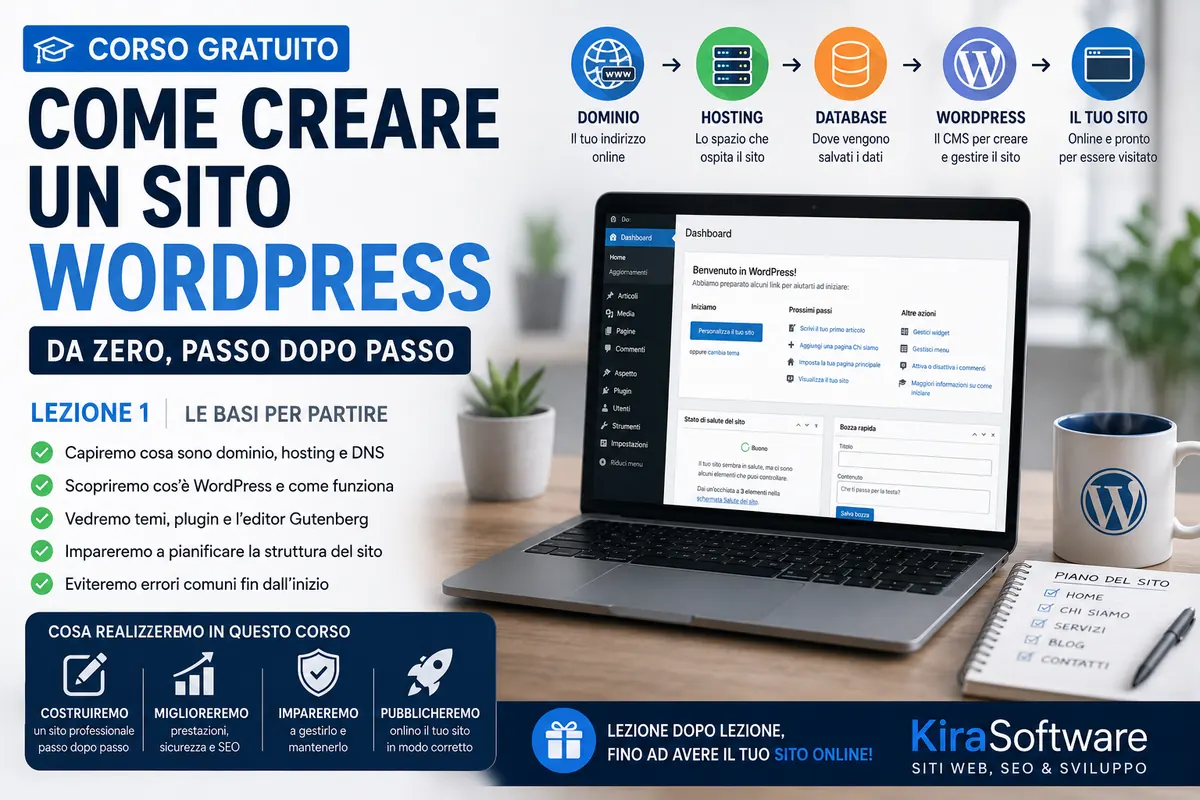
Corso gratuito: impariamo a creare un sito WordPress da zero
Vuoi capire come creare un sito WordPress senza limitarti a seguire istruzioni che ti dicono soltanto dove cliccare?
Questa guida è la prima lezione del corso gratuito di KiraSoftware dedicato alla creazione di siti web.
Partiremo dalle fondamenta e, lezione dopo lezione, costruiremo insieme le conoscenze necessarie per realizzare e gestire un vero sito WordPress.
Non daremo per scontato che tu sappia già cosa siano hosting, DNS, database, SSL o sitemap.
Ma non vogliamo nemmeno limitarci a dirti:
clicca qui → installa questo → premi quel pulsante.
L’obiettivo è capire cosa stiamo facendo e perché lo stiamo facendo.
Durante il corso affronteremo progressivamente:
- Dominio
- Hosting
- DNS
- WordPress
- Temi
- Plugin
- Gutenberg
- Pagine
- Menu
- Responsive design
- Performance
- Sicurezza
- Backup
- SEO
- Google Search Console
- Sitemap
- Indicizzazione
- Manutenzione
Alla fine avrai una visione molto più completa di ciò che accade dietro un sito web.
Cominciamo dalle fondamenta.
Lezione 1: cosa serve realmente per creare un sito WordPress?
Prima ancora di installare WordPress dobbiamo capire quali componenti fanno funzionare un sito web.
Per realizzare un normale sito WordPress avremo principalmente bisogno di:
- Un dominio
- Un hosting
- Un database
- Un certificato SSL/TLS
- WordPress
Successivamente aggiungeremo:
- Tema
- Plugin
- Contenuti
- Configurazioni SEO
- Strumenti di analisi
Non preoccuparti se alcuni di questi termini non ti sono familiari.
Li vedremo uno alla volta.
1. Cos’è un dominio?
Il dominio è il nome attraverso cui le persone possono raggiungere il tuo sito.
Per esempio:
kirasoftware.it
è un dominio.
Quando digiti un dominio nel browser non stai semplicemente aprendo “un nome”.
Dietro quel nome esiste un sistema che permette al browser di capire dove si trova il servizio che deve contattare.
Ed è qui che entreranno in gioco i DNS, che approfondiremo in una lezione dedicata.
Dominio e sito web non sono la stessa cosa
Questo è il primo concetto importante del corso.
Acquistare:
miaazienda.it
non significa aver creato un sito.
Hai registrato un dominio.
Possiamo pensarlo, semplificando, come un indirizzo.
Ma all’indirizzo deve corrispondere qualcosa.
Ed è qui che arriviamo all’hosting.
2. Cos’è un hosting?
L’hosting è il servizio che mette a disposizione l’infrastruttura necessaria per ospitare il sito.
Quando realizzeremo WordPress avremo:
- File
- Immagini
- Codice
- Database
- Configurazioni
Questi elementi devono essere conservati su un sistema raggiungibile attraverso Internet.
L’hosting fornisce le risorse necessarie.
Un’analogia semplice
Possiamo immaginare:
Dominio = indirizzo
Hosting = edificio
WordPress = ciò che costruiamo e organizziamo all’interno
È una semplificazione, ma aiuta a comprendere la differenza.
3. Posso acquistare dominio e hosting separatamente?
Sì.
Dominio e hosting non devono necessariamente essere acquistati dalla stessa azienda.
Potresti avere:
- Dominio presso Provider A
- Hosting presso Provider B
e collegarli attraverso i DNS.
All’inizio può sembrare complicato.
In realtà è un concetto fondamentale da imparare perché ti permette di capire che dominio, DNS, hosting e sito sono componenti differenti.
Dedicheremo una lezione proprio a questo collegamento.
4. Cosa sono i DNS?
DNS significa Domain Name System.
Non entreremo ancora nei dettagli tecnici, ma devi conoscere il concetto.
Quando scrivi:
www.esempio.it
il browser deve riuscire a determinare verso quale infrastruttura indirizzare la richiesta.
Il sistema DNS permette di associare nomi facilmente utilizzabili dalle persone alle informazioni necessarie per raggiungere servizi su Internet.
Perché è importante imparare i DNS?
Perché prima o poi, gestendo siti web, incontrerai termini come:
- Record A
- AAAA
- CNAME
- MX
- TXT
- Nameserver
E potresti averne bisogno per:
- Collegare dominio e hosting
- Configurare email
- Verificare Google Search Console
- Configurare servizi esterni
- Gestire sottodomini
Non devi memorizzarli oggi.
Nel corso li vedremo con esempi pratici.
5. Cos’è WordPress?
Arriviamo al protagonista del corso.
WordPress è un Content Management System, spesso abbreviato in CMS.
Un CMS permette di gestire contenuti attraverso un sistema strutturato senza dover necessariamente costruire manualmente ogni pagina scrivendo tutto il codice da zero.
Con WordPress possiamo gestire:
- Pagine
- Articoli
- Immagini
- Menu
- Utenti
- Commenti
- Temi
- Plugin
e moltissime altre funzionalità.
WordPress è soltanto per i blog?
No.
WordPress può essere utilizzato per realizzare diversi tipi di progetto:
- Siti aziendali
- Blog
- Portfolio
- Landing page
- Siti informativi
- Magazine
- E-commerce
- Portali
La configurazione necessaria cambia in base al progetto.
6. WordPress.com e WordPress sul proprio hosting
Questa distinzione crea molta confusione quando si inizia.
Esiste il progetto WordPress open source disponibile attraverso WordPress.org e utilizzabile su un hosting compatibile.
Esiste inoltre WordPress.com, che offre un servizio ospitato basato su WordPress con differenti piani e funzionalità.
Nel nostro corso ci concentreremo principalmente sulla configurazione di WordPress installato su un hosting scelto da noi.
Questo ci permetterà di comprendere più approfonditamente come funziona l’intero sistema.
7. WordPress è gratuito?
Il software WordPress open source può essere utilizzato gratuitamente.
Questo però non significa che avere un sito sia necessariamente gratuito.
Potresti sostenere costi per:
- Dominio
- Hosting
- Temi premium
- Plugin premium
- Servizi esterni
- Sviluppo
- Manutenzione
Per iniziare il corso, comunque, non abbiamo bisogno di acquistare decine di strumenti.
Una delle regole che seguiremo sarà:
installiamo qualcosa soltanto quando sappiamo perché ci serve.
8. Cos’è un database?
WordPress non è composto soltanto da file.
Molte informazioni vengono memorizzate all’interno di un database.
Per esempio, il database può contenere informazioni relative a:
- Articoli
- Pagine
- Utenti
- Impostazioni
- Commenti
- Configurazioni dei plugin
WordPress utilizza normalmente sistemi database compatibili come MySQL o MariaDB.
Devo conoscere SQL per usare WordPress?
No.
Puoi utilizzare WordPress senza scrivere query SQL.
Ma sapere che il database esiste è importantissimo.
Ti aiuterà a comprendere meglio:
- Backup
- Migrazioni
- Errori
- Performance
- Ripristino del sito
Più avanti vedremo anche come effettuare un backup sia dei file sia del database.
9. File e database: una distinzione fondamentale
Supponiamo che tu voglia effettuare un backup del sito.
Copi soltanto i file.
Hai necessariamente salvato tutto?
Non sempre.
Molte informazioni di WordPress sono contenute nel database.
Per questo, quando parleremo di backup, ragioneremo almeno su:
file + database
Questa distinzione sembra banale, ma diventerà importantissima quando inizieremo a gestire realmente WordPress.
10. Cos’è HTTPS?
Quando apri un sito moderno dovresti vedere un indirizzo simile a:
https://www.esempio.it
HTTPS permette di proteggere la comunicazione tra browser e server tramite TLS.
Per configurarlo è necessario un certificato appropriato.
Molti hosting permettono di utilizzare certificati senza costi aggiuntivi attraverso sistemi automatizzati.
Perché HTTPS è importante?
Perché contribuisce a proteggere le informazioni trasmesse tra utente e sito.
È ormai una componente fondamentale di un sito moderno.
Dedicheremo una lezione anche a:
HTTPS, SSL/TLS e certificati.
11. Cos’è un tema WordPress?
Una volta installato WordPress incontreremo i temi.
Il tema contribuisce a determinare presentazione e struttura grafica del sito.
Può gestire aspetti come:
- Layout
- Tipografia
- Header
- Footer
- Stili
- Template
Esistono temi:
- Gratuiti
- Premium
- General purpose
- Specializzati
Il tema più spettacolare non è necessariamente il migliore
Quando si inizia è facile scegliere un tema perché contiene:
- Animazioni
- Slider
- Effetti
- Centinaia di demo
Ma dobbiamo valutare anche:
- Performance
- Qualità
- Aggiornamenti
- Compatibilità
- Facilità di personalizzazione
- Supporto
Nel corso impareremo a scegliere ciò che serve realmente.
12. Cosa sono i plugin?
I plugin aggiungono o modificano funzionalità di WordPress.
Possiamo trovare plugin per:
- SEO
- Form di contatto
- Backup
- Sicurezza
- Cache
- E-commerce
- Cookie
- Statistiche
e praticamente qualsiasi altra esigenza.
Prima regola sui plugin
Non installare un plugin soltanto perché qualcuno ha scritto:
“questi 20 plugin sono indispensabili per WordPress.”
Chiediti:
A cosa serve?
Mi serve davvero?
È mantenuto?
Esiste già una funzione equivalente?
Questo approccio ci eviterà moltissimi problemi.
13. Tema e plugin: qual è la differenza?
In termini molto semplificati:
Tema → presentazione e struttura visiva
Plugin → funzionalità
La separazione reale può essere più complessa, ma questa distinzione è sufficiente per iniziare.
Se vuoi aggiungere un modulo contatti, normalmente utilizzerai una funzionalità dedicata.
Se vuoi modificare l’aspetto generale del sito, entreranno maggiormente in gioco tema, editor e CSS.
14. Cos’è Gutenberg?
Gutenberg è l’esperienza di editing a blocchi di WordPress.
Una pagina può essere costruita utilizzando blocchi come:
- Paragrafo
- Titolo
- Immagine
- Colonne
- Pulsante
- Elenco
- Tabella
- Cover
Questo permette di comporre contenuti strutturati senza scrivere manualmente tutto l’HTML.
Impareremo prima WordPress, poi gli strumenti aggiuntivi
Nel corso non voglio che tu dipenda immediatamente da un page builder.
Prima devi comprendere come funziona WordPress.
Successivamente potremo valutare strumenti aggiuntivi sapendo esattamente quale problema risolvono.
15. Prima del sito serve un obiettivo
Prima di acquistare qualsiasi cosa dobbiamo rispondere alla domanda:
Perché stiamo creando questo sito?
Potrebbe servire a:
- Presentare un’azienda
- Generare preventivi
- Vendere prodotti
- Ottenere prenotazioni
- Pubblicare guide
- Mostrare lavori
- Costruire un portfolio
- Acquisire contatti
Questa decisione influenzerà tutto ciò che faremo successivamente.
16. Il nostro progetto di esempio
Durante il corso immaginiamo di dover creare il sito di una piccola azienda che offre servizi professionali.
Il sito dovrà avere:
- Home
- Chi siamo
- Servizi
- Pagina per ogni servizio importante
- Blog
- Contatti
E soprattutto dovrà avere un obiettivo:
trasformare una parte dei visitatori in potenziali clienti.
Questo ci permetterà di non realizzare un sito puramente estetico.
Costruiremo un progetto con una logica commerciale.
17. Disegniamo la struttura prima di costruire
Prendi un foglio.
Scrivi:
HOME
Sotto aggiungi:
CHI SIAMO
SERVIZI
BLOG
CONTATTI
Poi sotto Servizi:
SERVIZIO A
SERVIZIO B
SERVIZIO C
Hai appena iniziato a creare l’architettura informativa del sito.
Perché farlo prima?
Perché altrimenti rischiamo di:
- Creare pagine casualmente
- Duplicare contenuti
- Avere un menu confuso
- Dimenticare servizi importanti
- Costruire URL senza logica
Prima progettiamo.
Poi costruiamo.
18. Non iniziare dalla grafica
Questo è uno degli errori che voglio evitarti fin dalla prima lezione.
Molti iniziano chiedendosi:
Che colore faccio il pulsante?
Prima dobbiamo sapere:
Quale pulsante?
Dove porta?
Perché l’utente dovrebbe premerlo?
La grafica è importante.
Ma viene dopo:
- Obiettivo
- Struttura
- Contenuti
- Navigazione
Un sito bellissimo che non comunica cosa offre l’azienda rimane un sito poco efficace.
19. Cosa NON compreremo subito
Per seguire il corso non partiremo acquistando:
- Temi da 100 euro
- Pacchetti di plugin
- Tool SEO costosi
- CDN premium
- Server dedicati
- Servizi inutili
Prima costruiremo le fondamenta.
Successivamente valuteremo gli strumenti quando incontreremo un’esigenza concreta.
Questo è anche un principio importante nello sviluppo:
non aggiungere complessità prima che serva.
20. Il percorso completo del corso
Costruiremo progressivamente il progetto attraverso diverse lezioni.
Modulo 1 – Fondamenta
- Come funziona un sito web
- Dominio e hosting
- DNS
- HTTPS
Modulo 2 – WordPress
- Installazione
- Impostazioni iniziali
- Tema
- Plugin
- Gutenberg
- Pagine e menu
Modulo 3 – Costruzione del sito
- Home Page
- Chi siamo
- Servizi
- Contatti
- Blog
- Responsive design
Modulo 4 – Performance
- Immagini
- WebP
- Cache
- Plugin
- Hosting
- Core Web Vitals
Modulo 5 – Sicurezza e manutenzione
- Backup
- Aggiornamenti
- Utenti
- Sicurezza
- Ripristino
Modulo 6 – SEO
- Keyword
- Search intent
- Title
- Meta description
- H1, H2 e H3
- Link interni
- Sitemap
Modulo 7 – Google
- Search Console
- Indicizzazione
- Controllo URL
- Query
- Impression
- Click
- Analisi dei risultati
L’obiettivo non sarà semplicemente arrivare ad avere un sito online.
Sarà capire come costruirlo, controllarlo e migliorarlo nel tempo.
Esercizio della Lezione 1
Prima di passare alla prossima lezione, prova a rispondere a queste domande.
1. Qual è l’obiettivo del tuo sito?
Scrivilo in una sola frase.
Esempio:
Voglio ottenere richieste di preventivo per i miei servizi.
2. Quali sono le cinque pagine principali?
Per esempio:
- Home
- Chi siamo
- Servizi
- Blog
- Contatti
3. Quali servizi devono avere una pagina dedicata?
Non mettere automaticamente tutto dentro una singola pagina “Servizi”.
Elenca i servizi realmente importanti.
4. Qual è l’azione principale che vuoi far compiere al visitatore?
Potrebbe essere:
- Richiedere un preventivo
- Telefonare
- Prenotare
- Acquistare
- Inviare un messaggio
- Iscriversi
5. Disegna la struttura
Crea una piccola mappa:
Home → Servizi → Servizio A
Home → Servizi → Servizio B
Home → Blog → Articoli
Home → Contatti
Non devi ancora costruire nulla.
Devi sapere cosa costruiremo.
Cosa hai imparato nella prima lezione
Ora dovresti avere chiari almeno questi concetti:
| Elemento | Funzione |
|---|---|
| Dominio | Nome utilizzato per raggiungere il sito |
| Hosting | Infrastruttura che ospita il progetto |
| DNS | Sistema utilizzato per indirizzare i nomi verso i servizi |
| WordPress | CMS con cui gestiremo il sito |
| Database | Conserva molte informazioni di WordPress |
| HTTPS | Protegge la comunicazione browser-server |
| Tema | Contribuisce alla presentazione del sito |
| Plugin | Aggiunge o modifica funzionalità |
| Gutenberg | Editor a blocchi di WordPress |
| Sitemap del progetto | Organizzazione concettuale delle pagine |
Se alcuni concetti non sono ancora completamente chiari, va benissimo.
Li utilizzeremo concretamente nelle prossime lezioni.
Prossima lezione: dominio e hosting
Nella Lezione 2 passeremo dalla teoria alla prima decisione concreta:
come scegliere dominio e hosting per un sito WordPress.
Vedremo:
- Come scegliere il nome del dominio
- Differenza tra .it e .com
- Dove registrarlo
- Cosa controllare prima dell’acquisto
- Come valutare un hosting
- Hosting condiviso, VPS e managed
- Quanto spazio serve realmente
- PHP e database
- Backup
- SSL
- Costi di rinnovo
- Errori da evitare
L’obiettivo sarà arrivare alla fine della lezione sapendo cosa acquistare e perché, senza scegliere un servizio soltanto perché costa meno o perché una pubblicità promette prestazioni eccezionali.
Domande Frequenti
Posso creare un sito WordPress senza conoscere la programmazione?
Sì. WordPress permette di realizzare molti tipi di sito senza programmare. Conoscenze di HTML, CSS, PHP e JavaScript diventano utili quando sono necessarie personalizzazioni più avanzate.
Devo acquistare dominio e hosting insieme?
No. Dominio e hosting possono essere acquistati anche presso provider differenti e successivamente collegati tramite configurazione DNS.
WordPress è gratuito?
Il software WordPress open source è gratuito, ma un sito può avere costi relativi a dominio, hosting, temi, plugin, servizi e manutenzione.
Devo comprare un tema premium?
Non necessariamente. È possibile iniziare con un buon tema gratuito e passare a soluzioni premium soltanto quando esiste un’esigenza concreta.
Quanti plugin devo installare?
Non esiste un numero ideale. È preferibile installare soltanto plugin realmente necessari, affidabili e mantenuti.
WordPress va bene per un sito aziendale?
Sì. WordPress può essere utilizzato per realizzare siti aziendali, blog, portfolio e numerose altre tipologie di progetto.
Posso creare un e-commerce con WordPress?
Sì. WordPress può essere esteso con soluzioni e-commerce come WooCommerce. Un negozio online richiede però considerazioni aggiuntive relative a performance, sicurezza, pagamenti e gestione dei dati.
Quanto tempo serve per imparare WordPress?
Dipende dal livello che vuoi raggiungere. Le operazioni fondamentali possono essere apprese relativamente velocemente, mentre sviluppo, performance, sicurezza e SEO richiedono maggiore esperienza.
Serve un database per WordPress?
Sì. WordPress utilizza un database per conservare molte delle informazioni necessarie al funzionamento del sito.
Posso seguire questo corso anche se non ho ancora acquistato nulla?
Sì. Anzi, questa prima lezione serve proprio a capire cosa ti servirà prima di effettuare acquisti.
Conclusione
Hai completato la Lezione 1 del corso gratuito KiraSoftware sulla creazione di siti WordPress.
E abbiamo deliberatamente evitato di installare qualsiasi cosa.
Perché?
Perché prima di costruire un sito dobbiamo comprenderne le fondamenta:
dominio → hosting → DNS → WordPress → database → struttura → contenuti
Nelle prossime lezioni trasformeremo progressivamente questi concetti in un progetto reale.
Non ti insegneremo soltanto a premere pulsanti.
L’obiettivo è arrivare al punto in cui, davanti a un problema, riesci a comprendere cosa sta succedendo e dove cercare la soluzione.
Continua con la Lezione 2: come scegliere dominio e hosting per WordPress.
E se preferisci affidare direttamente la progettazione e realizzazione del tuo sito a un professionista, puoi contattare KiraSoftware per la creazione di un sito web professionale su misura.